Diese Schritt-für-Schritt-Anleitung hilft dir dabei, die Ariadne Connect Browsererweiterung in deinem bevorzugten Browser zu installieren.
Voraussetzungen
Schritt-für-Schritt
- Öffne deinen bevorzugten Browser.
- Suche oben rechts in der Navigationsleiste nach dem Erweiterungssymbol (Puzzle-Stück) und klicke darauf.
- Rufe die Erweiterungsseite deines Browsers auf:
- Google Chrome: Wähle Erweiterungen verwalten > Chrome Web Store
- Microsoft Edge: Wähle Erweiterungen für Microsoft Edge abrufen
- Mozilla Firefox: Wähle Add-ons > Weitere Add-Ons finden
- Alternativ kannst du Ariadne Connect auch direkt über diese Links aufrufen:
- Suche nach Ariadne Connect und klicke auf Hinzufügen oder Abrufen zum Installieren.
- Schließe den Store und öffne Ariadne in deinem Browser.
- Ariadne Connect verbindet sich automatisch mit deinem Ariadne-Konto. Eine Meldung bestätigt: „Ariadne Connect ist gekoppelt."Tipp: Verbindungen von Nicht-Ariadne-Systemen erfordern aus Sicherheitsgründen eine zusätzliche Bestätigung.
- Du kannst Ariadne Connect jetzt jederzeit über das Symbol am rechten Rand des Browsers aufrufen.
Ariadne Connect nutzen
Ariadne ist nun mit deinem Browser verbunden und erweitert dessen Funktionalität um Ariadne Dokumentation. Ariadne Connect erkennt automatisch alle externen Links, die in deiner Ariadne Dokumentation verlinkt sind – also Verweise zu externen Websites, die Teil von Prozessbeschreibungen oder Arbeitsanweisungen sind.
Wenn du eine Website, einen Dienst oder eine Anwendung im Browser öffnest, die in deiner Ariadne Dokumentation verlinkt ist, erkennt Ariadne Connect automatisch, in welchen Ariadne Inhalten diese URL auftaucht. Die Erweiterung schlägt dir vor, die entsprechende Ariadne Dokumentation zur Unterstützung zu nutzen.
Direkte und indirekte Verknüpfungen
Ariadne Connect unterscheidet zwischen zwei Arten von Verknüpfungen:
- Direkte Verknüpfungen (grün): Diese entstehen, wenn der Pfad der Seite exakt mit der in Ariadne verknüpften Adresse übereinstimmt.
- Indirekte Verknüpfungen (blau): Diese werden erkannt, wenn die Domain der aufgerufenen Seite mit einer in Ariadne verlinkten Domain übereinstimmt, auch wenn der Pfad nicht exakt übereinstimmt.
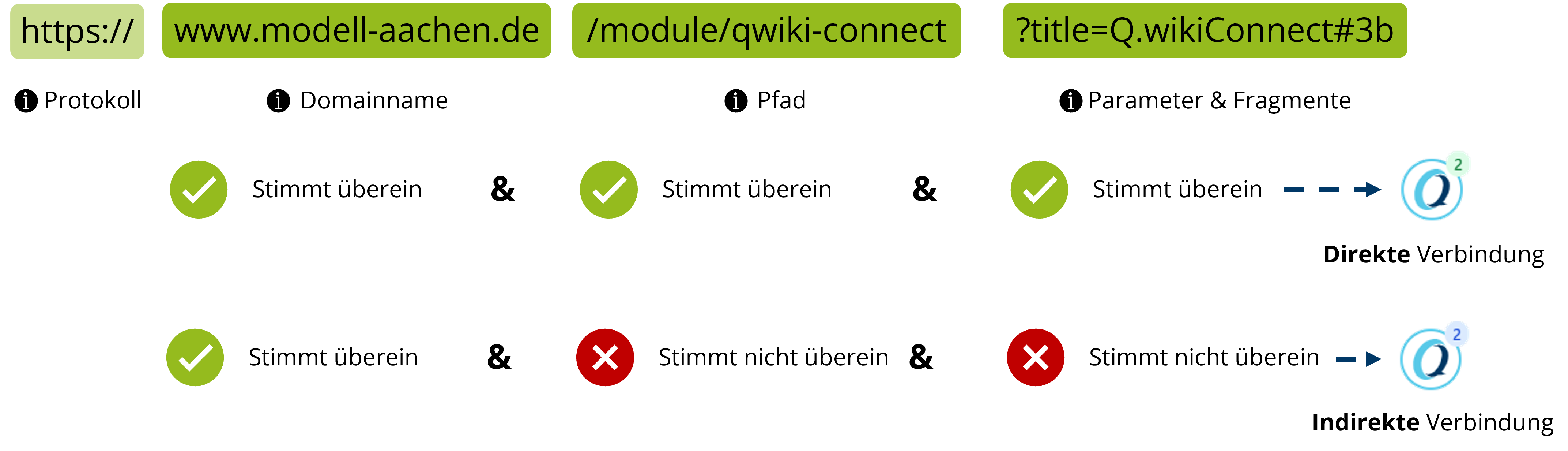
Durch diese intelligente Erkennung unterstützt dich Ariadne Connect dabei, auf relevante Ariadne Inhalte zuzugreifen, wann immer du Websites besuchst, die mit deiner Dokumentation verknüpft sind.
Weitere Einstellungsmöglichkeiten

Automatisches Ausklappen
Wenn du die Option Automatisches Ausklappen aktivierst, öffnet sich Ariadne Connect automatisch, sobald auf einer Website eine direkte Verknüpfung erkannt wird.
Verbindung trennen
Ein Klick auf das Schloss-Symbol trennt die Verbindung zu Ariadne. Die nächste Ariadne-Instanz, die du besuchst, wird sich dann automatisch wieder verbinden.
Manueller Abgleich
Ein Klick auf das Synchronisieren-Symbol führt einen manuellen Abgleich der erkannten Verknüpfungen aus Ariadne durch. Das ist hilfreich, wenn ein neuer Link in Ariadne hinterlegt wurde und du diese neue Verknüpfung sofort mit Ariadne Connect nutzen möchtest.
War dieser Artikel hilfreich?
Das ist großartig!
Vielen Dank für das Feedback
Leider konnten wir nicht helfen
Vielen Dank für das Feedback
Feedback gesendet
Wir wissen Ihre Bemühungen zu schätzen und werden versuchen, den Artikel zu korrigieren