Du kannst in Ariadne Bilder mit klickbaren Flächen versehen und diese zu Ariadne-Inhalten oder zu externen URLs verlinken – je nachdem, wohin der Nutzer gelangen soll.
Voraussetzungen
- Du bist im Bearbeitungsmodus einer Seite
Schritt 1: Bild hochladen
Bring das gewünschte Bild per Drag & Drop oder über Bild hochladen in die Seite ein.
Schritt 2: Image Map öffnen
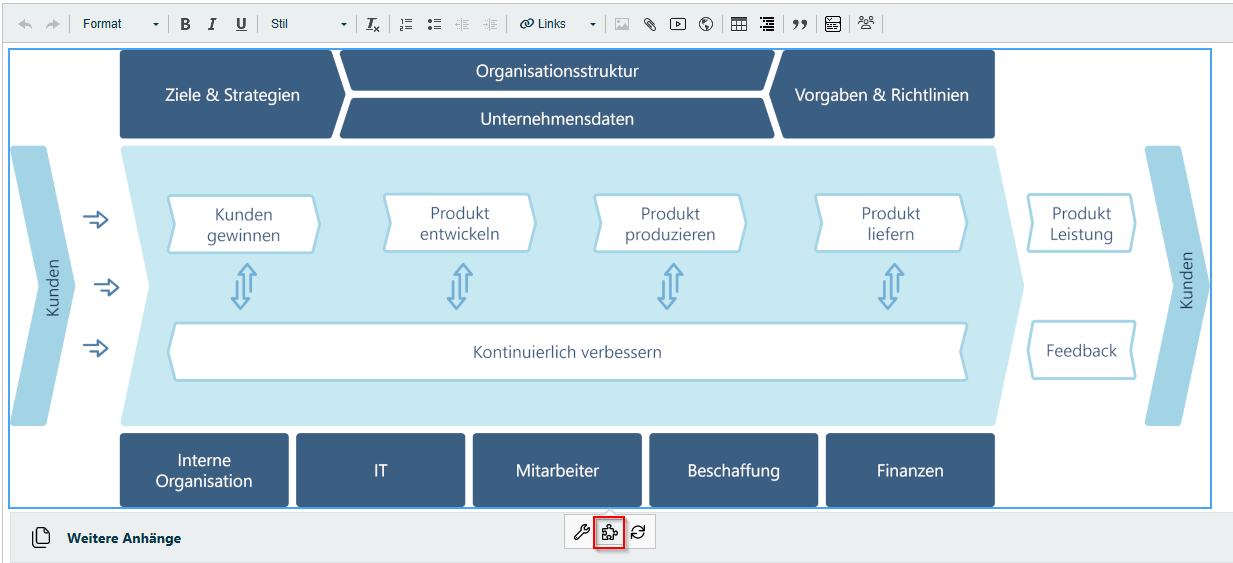
Klicke auf das eingefügte Bild und dann auf Image Map einfügen/editieren am unteren Bildrand – das ist das kleine Puzzleteil-Symbol.
Schritt 3: Klickbare Flächen definieren
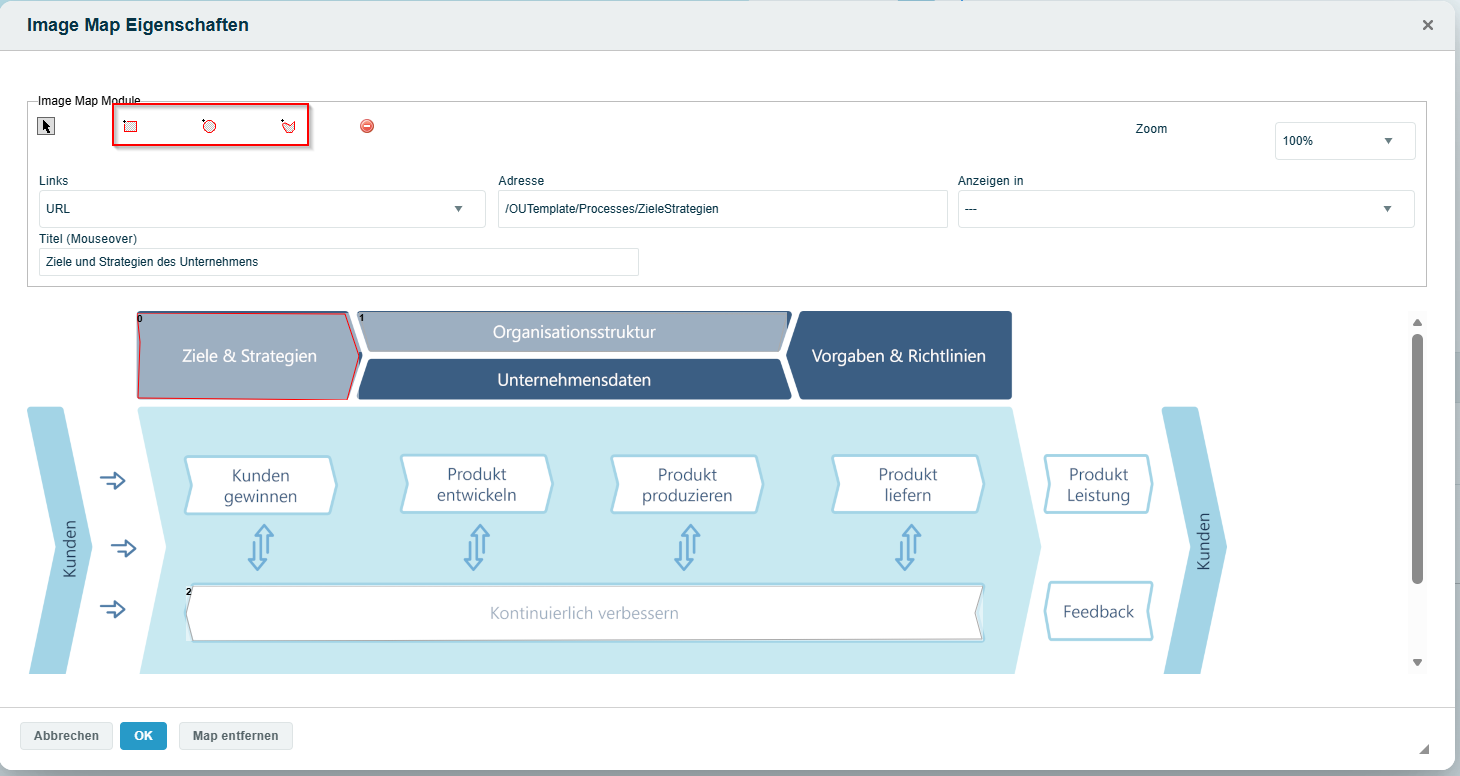
Wähle eine Form und zeichne die Bereiche auf dem Bild, die mit Links versehen werden sollen. Du kannst zwischen drei Formen wählen:
- Rechteck: Zwei Klicks für gegenüberliegende Ecken
- Kreis: Zwei Klicks für Mittelpunkt und Radius
- Polygon: Jeder Klick setzt einen Eckpunkt. Doppelklick oder Shift + Klick beendet die Form
Schritt 4: Fläche verlinken
Option A: Zu einer URL verlinken
Wenn der Benutzer auf einen externen Link klicken soll:
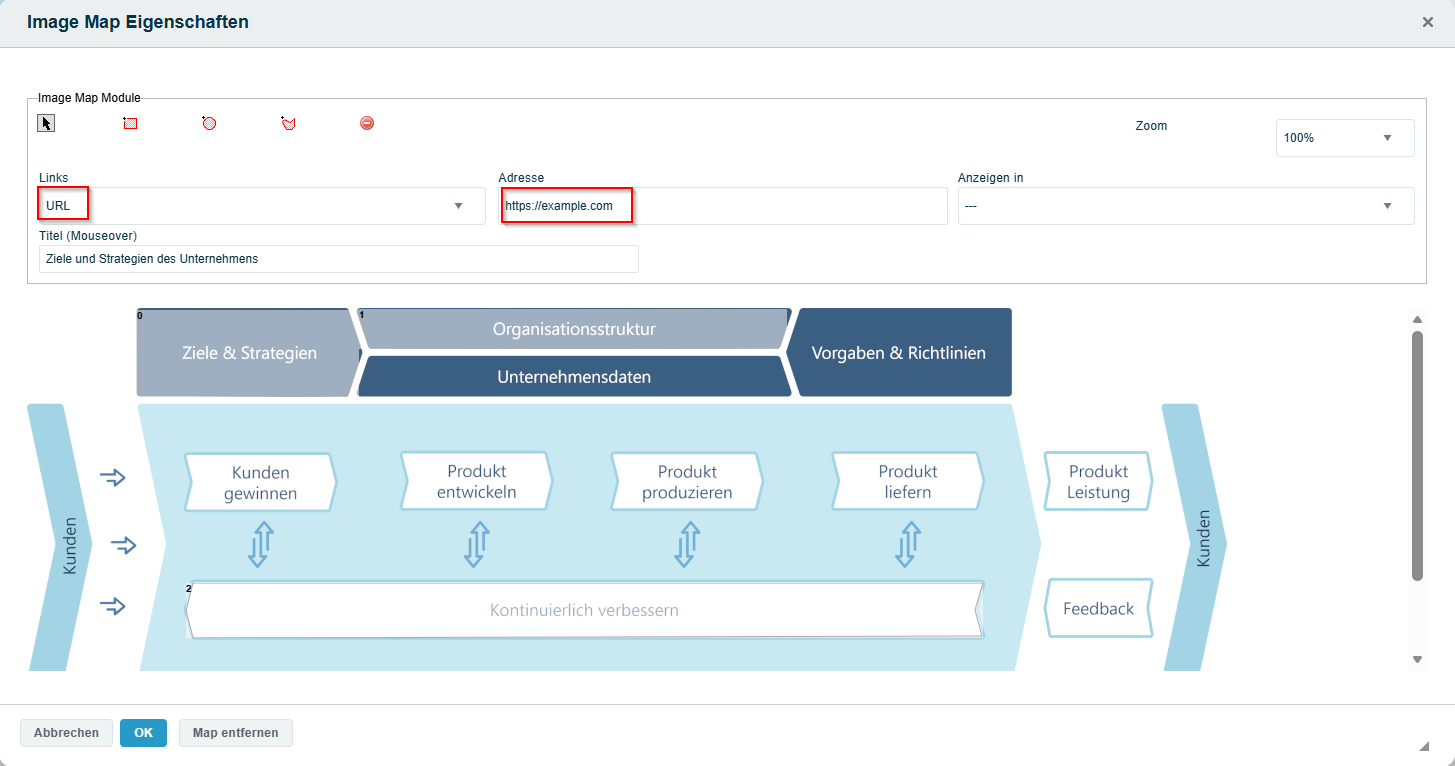
- Wähle bei Links die Option URL
- Kopiere die komplette URL (z. B.
https://example.com) und füge sie in das Feld Adresse ein - Die URL wird erkannt und ist sofort einsatzbereit
Option B: Zu Ariadne-Inhalt verlinken
Wenn der Benutzer zu einer Ariadne-Seite oder einem Modul navigieren soll:
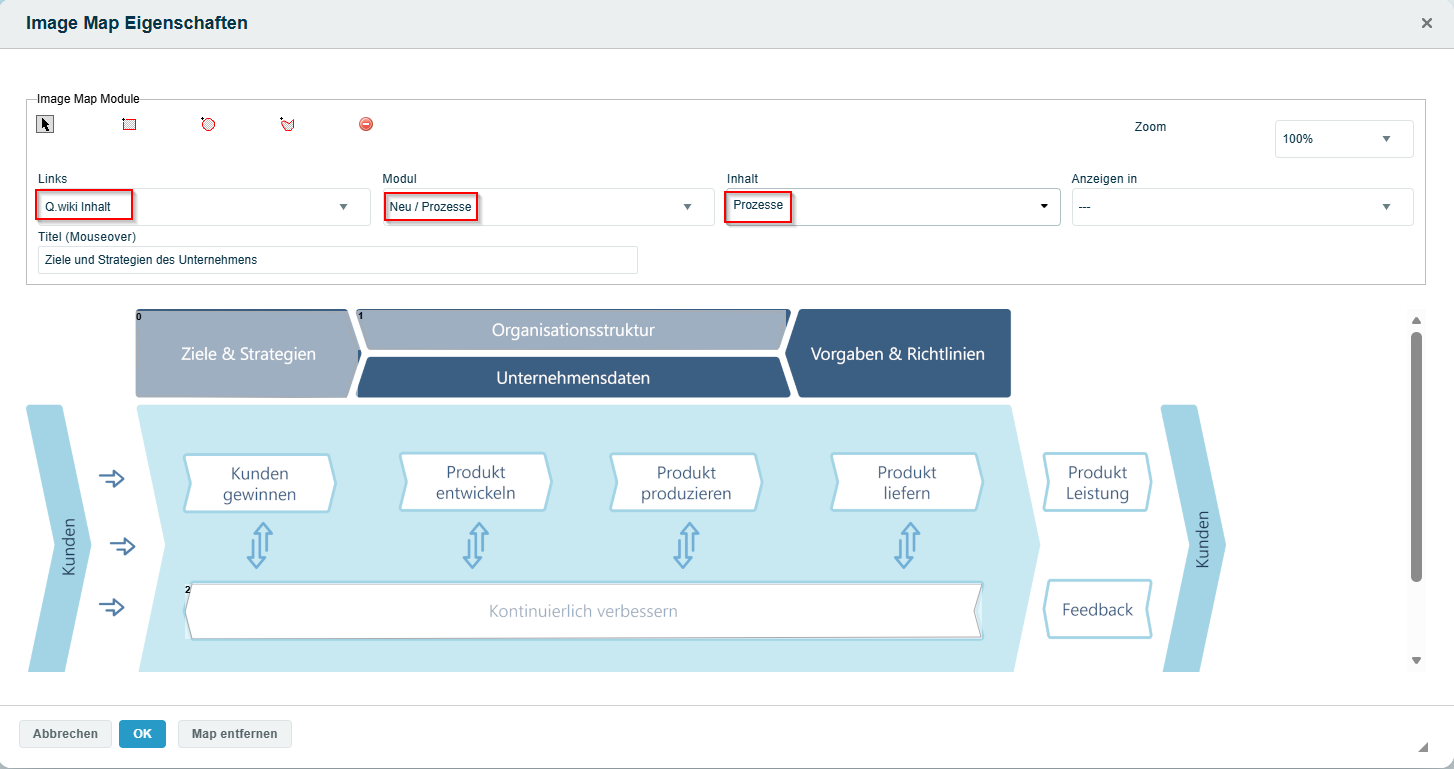
- Wähle bei Links die Option Ariadne Inhalt
- Wähle das Modul aus (z. B. Prozessübersicht, Arbeitsanweisung, Formular)
- Suche und wähle den Inhalt – du findest veröffentlichte Seiten und Entwürfe
- Der Link wird automatisch gespeichert und bleibt gültig, auch wenn die Seite später freigegeben wird
Mouseover-Text (optional – beide Optionen)
Gib einen Titel ein – dieser Text wird angezeigt, wenn Nutzer mit der Maus über die klickbare Fläche fahren.
Öffnungsort (optional – beide Optionen)
Wähle im Feld Anzeigen in, wie die Seite oder URL geöffnet werden soll:
- Dieses Fenster: Öffnet im selben Tab
- Neues Fenster: Öffnet in einem neuen Tab
- Oberstes Fenster: Öffnet im obersten Fenster – relevant, wenn Ariadne in einem Frame eingebunden ist
Schritt 5: Weitere Flächen hinzufügen
Wiederhole Schritt 3 und 4 für jede weitere Fläche, die verlinkt werden soll.
Schritt 6: Image Map speichern
Bestätige mit OK, um alle verlinkten Flächen zu speichern.
Ergebnis
Das Bild hat nun klickbare Flächen. Nutzer können auf die Bereiche klicken und gelangen zu Ariadne-Seiten oder externen Websites – je nachdem, wie du die Flächen verlinkt hast.
Verwandte Artikel
War dieser Artikel hilfreich?
Das ist großartig!
Vielen Dank für das Feedback
Leider konnten wir nicht helfen
Vielen Dank für das Feedback
Feedback gesendet
Wir wissen Ihre Bemühungen zu schätzen und werden versuchen, den Artikel zu korrigieren