RoleManagementGroup wurde automatisch übernommen. Details findest du im Abschnitt Rechtemanagement.Grundfunktion
In jeder Prozessbeschreibung trägst du in der Spalte Verantwortlich eine Rolle aus deiner Organisation ein. Diese Rollen – wie Leiter Vertrieb oder Mitarbeiter Produktion – kannst du zentral in Ariadne hinterlegen und anschließend dezentral bei der Prozessmodellierung nutzen.
Rollendashboard
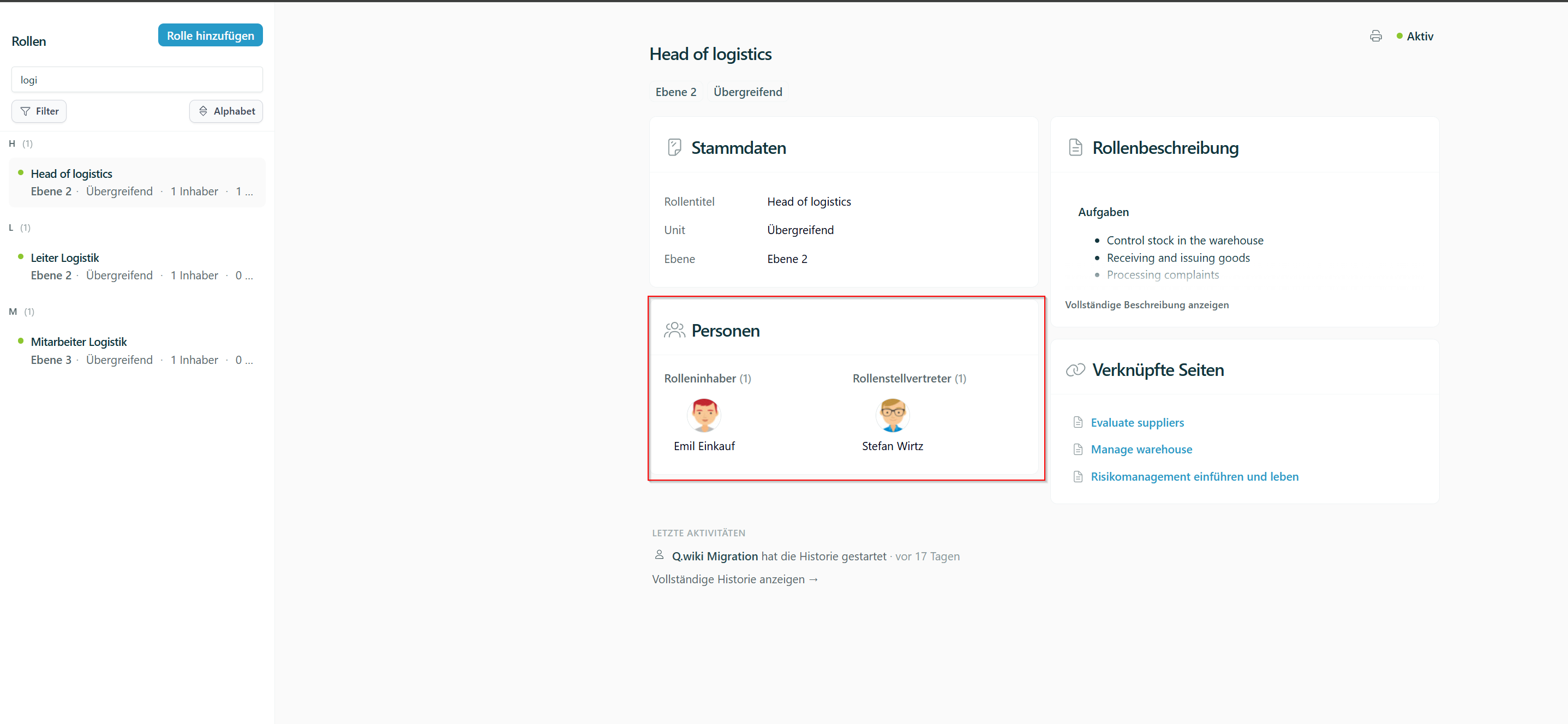
Das Rollendashboard erreichst du über das Modul Rollen in der linken Navigation. Hier siehst du alle Rollen deiner Organisation mit ihren Ebenen, Units und Rolleninhabern.
Rollen suchen, filtern und sortieren
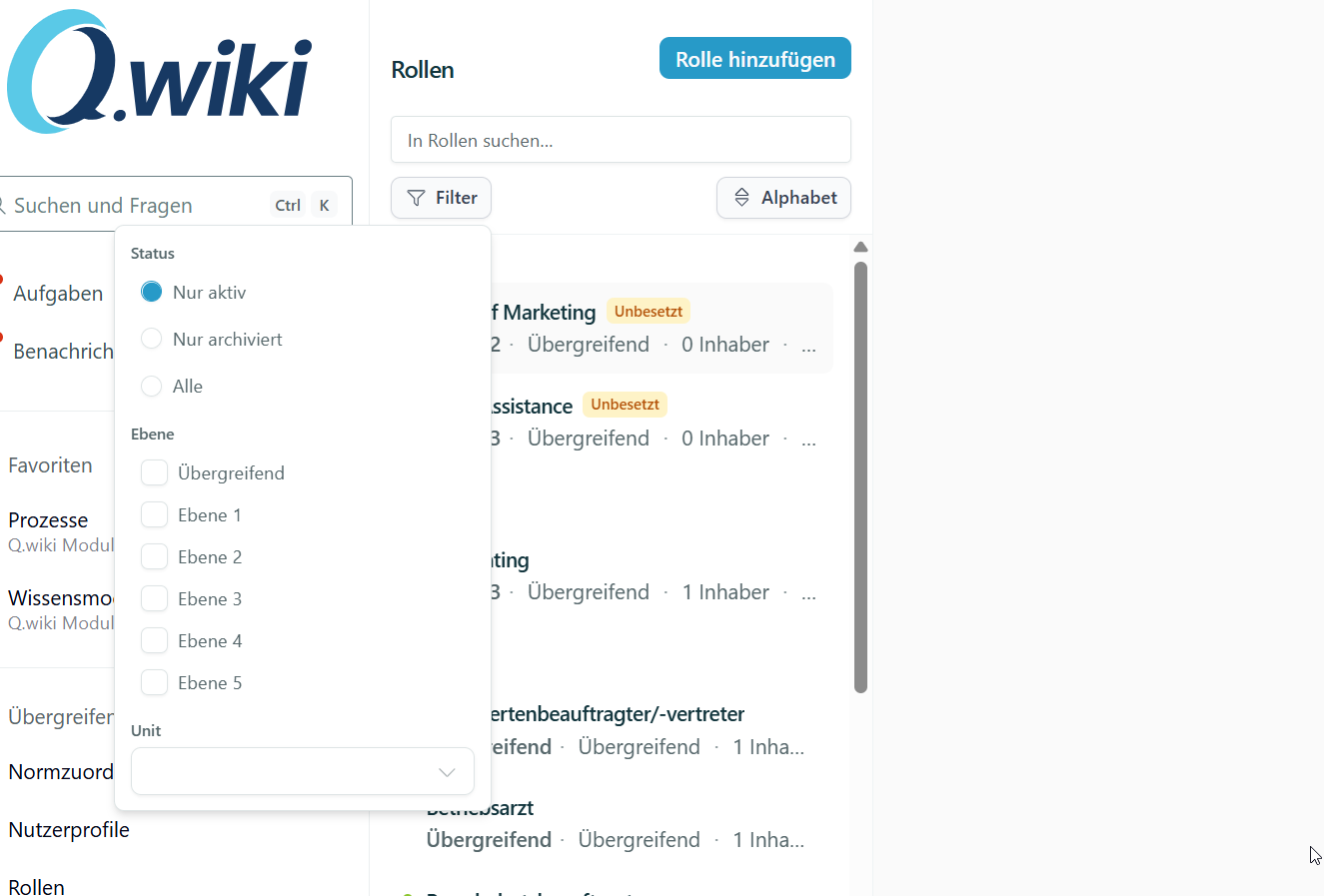
Im oberen Bereich kannst du deine Ergebnisse eingrenzen:
- Suche: Gib einen Rollentitel ins Suchfeld ein.
- Filter: Über den Button Filtergrenzt du die Liste ein nach
- Status: Nur aktiv, Nur archiviert oder Alle
- Ebene: Übergreifend oder Ebene 1 bis 5
- Unit: z. B. ein bestimmter Standort
- Sortieren nach: Alphabet oder Ebene
Rollenübersicht
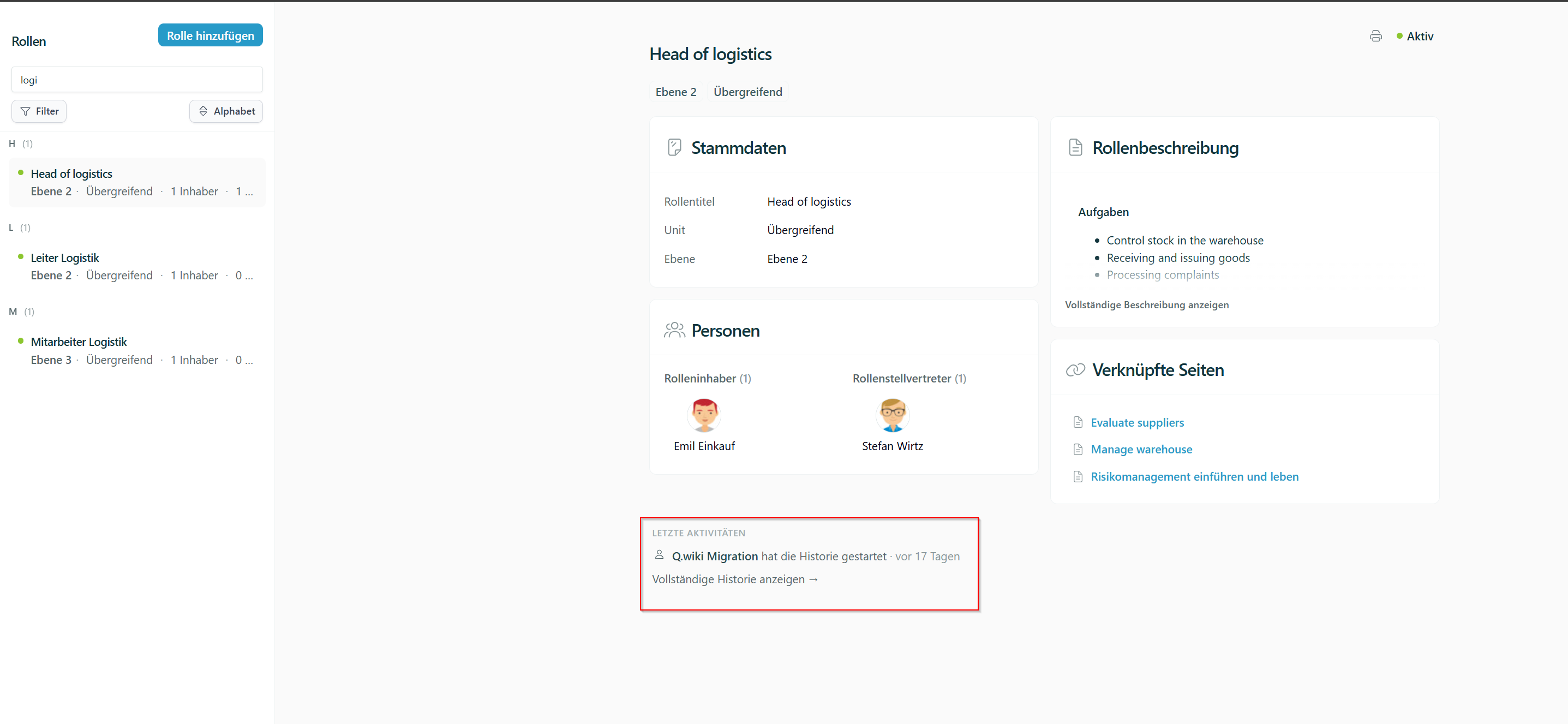
Wenn du eine Rolle auswählst, siehst du rechts die Details zu dieser Rolle:
- Stammdaten: Rollentitel, Ebene und Unit
- Personen: Rolleninhaber und Rollenstellvertreter. Ein Klick auf eine Person öffnet ihr Profil.
- Rollenbeschreibung
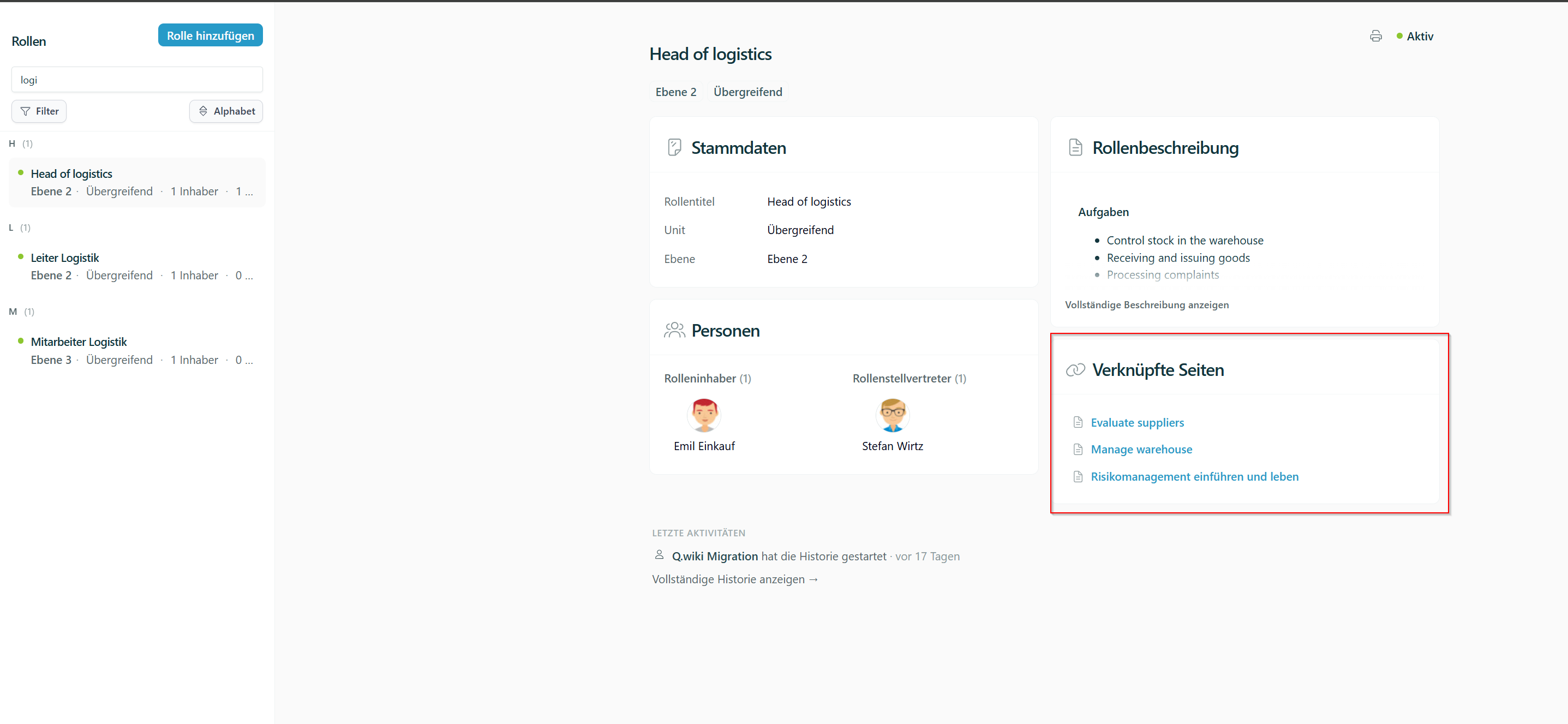
- Verknüpfte Seiten: die Ariadne-Seiten, auf denen die Rolle verwendet wird (siehe Rollenverknüpfungen)
- Letzte Aktivitäten: die jüngsten Änderungen an der Rolle. Über Vollständige Historie anzeigen öffnest du die komplette Rollenhistorie.
Neue Rolle anlegen
Um eine neue Rolle anzulegen, klicke oben auf + Rolle hinzufügen. Im Dialog trägst du den Rollentitel ein und wählst die Ebene und die Unit aus. Der Standardwert für die Unit ist „Übergreifend“.
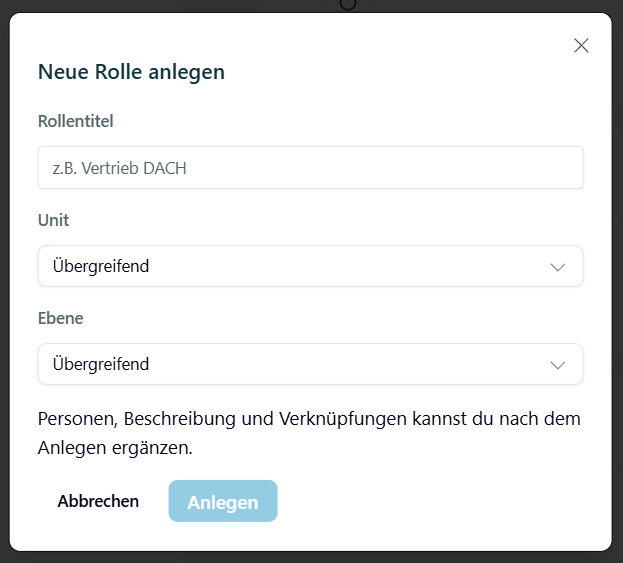
Im Feld Ebene ordnest du die Rolle in die Hierarchie deines Unternehmens ein. Wir empfehlen, Rollen entsprechend der Hierarchieebene zuzuordnen und Stabsstellen als übergreifend zu definieren.
Personen, Beschreibung und Verknüpfungen ergänzt du nach dem Anlegen direkt in der Rollenübersicht.
Rollen archivieren und wieder aktivieren
Wird eine Rolle nicht mehr benötigt, kannst du sie in der Rollenübersicht über Rolle archivieren ausblenden. Archivierte Rollen erscheinen nur noch im Rollendashboard, wenn du nach dem Status Nur archiviert oder Alle filterst. Über Rolle aktivieren machst du sie wieder im ganzen System sichtbar.
Rollenverknüpfungen
Inhalte mit Rollen verknüpfen
Du verknüpfst Rollen direkt auf den jeweiligen Ariadne-Seiten (siehe Abschnitt Rollen-Widget). Die Verknüpfungen erscheinen dann in der Rollenübersicht unter Verknüpfte Seiten.
An jeder verknüpften Seite zeigt dir ein Status an, in welchem Stand die Rolle verwendet wird, z. B. Freigegebener Stand, Entwurf oder Änderungsvorschlag. So siehst du auch, wenn eine Rolle bisher nur in einem offenen Änderungsvorschlag eingetragen ist.
Hat eine Rolle mehr als fünf Verknüpfungen, öffnest du über Alle verknüpften Seiten anzeigen die vollständige Liste. Dort kannst du die Seiten nach ihrem Titel durchsuchen.
Rollen Nutzern zuordnen und Inhalte anzeigen
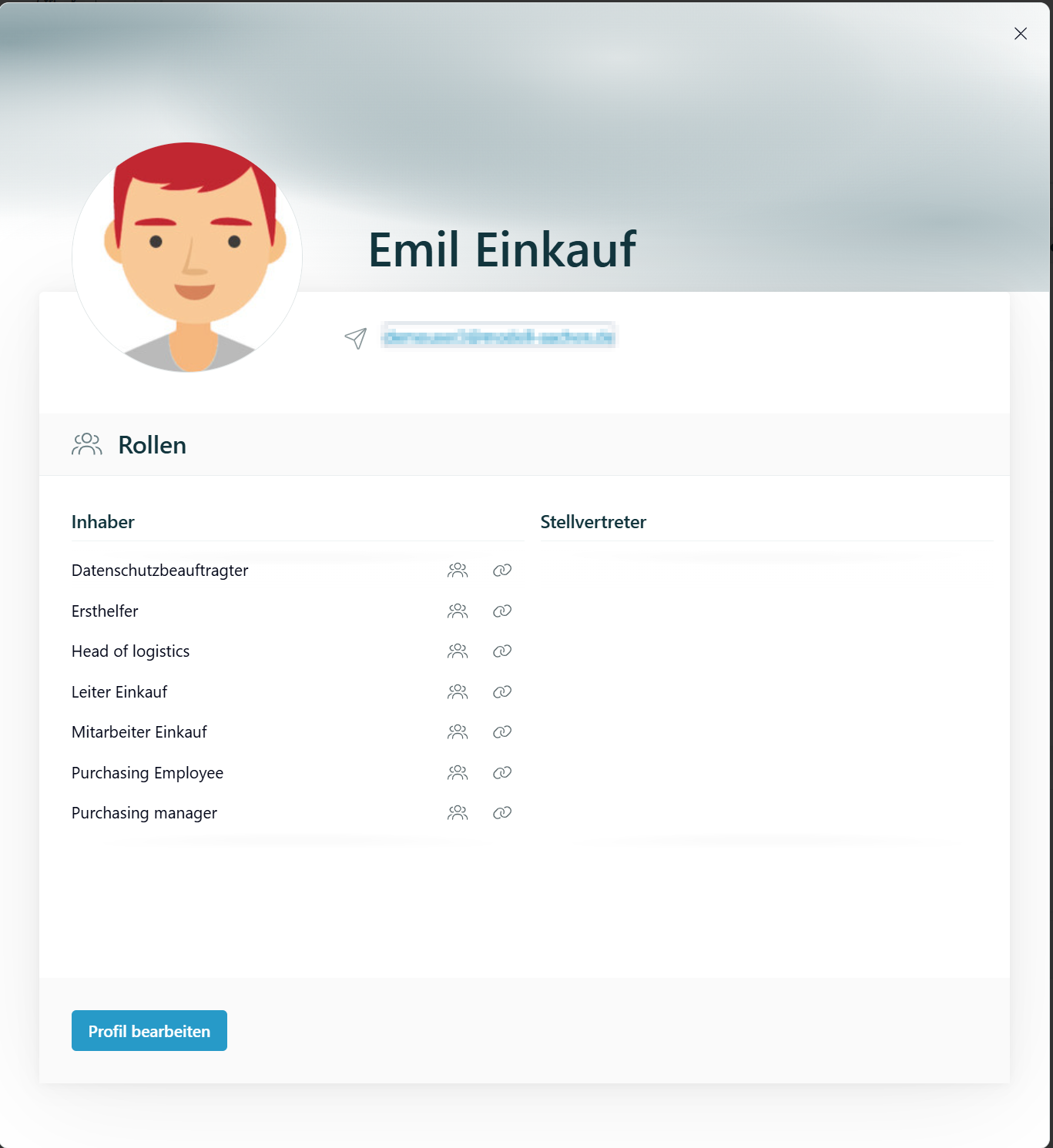
Im Nutzerprofil siehst du für jeden Nutzer, welche Rollen er innehat. Über die beiden Buttons neben der Rollenbezeichnung zeigst du die Rollendetails und die zugeordneten Inhalte an.
In der Rollenübersicht fügst du im Bereich Personen über Bearbeiten (Stiftsymbol) Rolleninhaber und Rollenstellvertreter hinzu oder entfernst sie.
Rollen-Widget
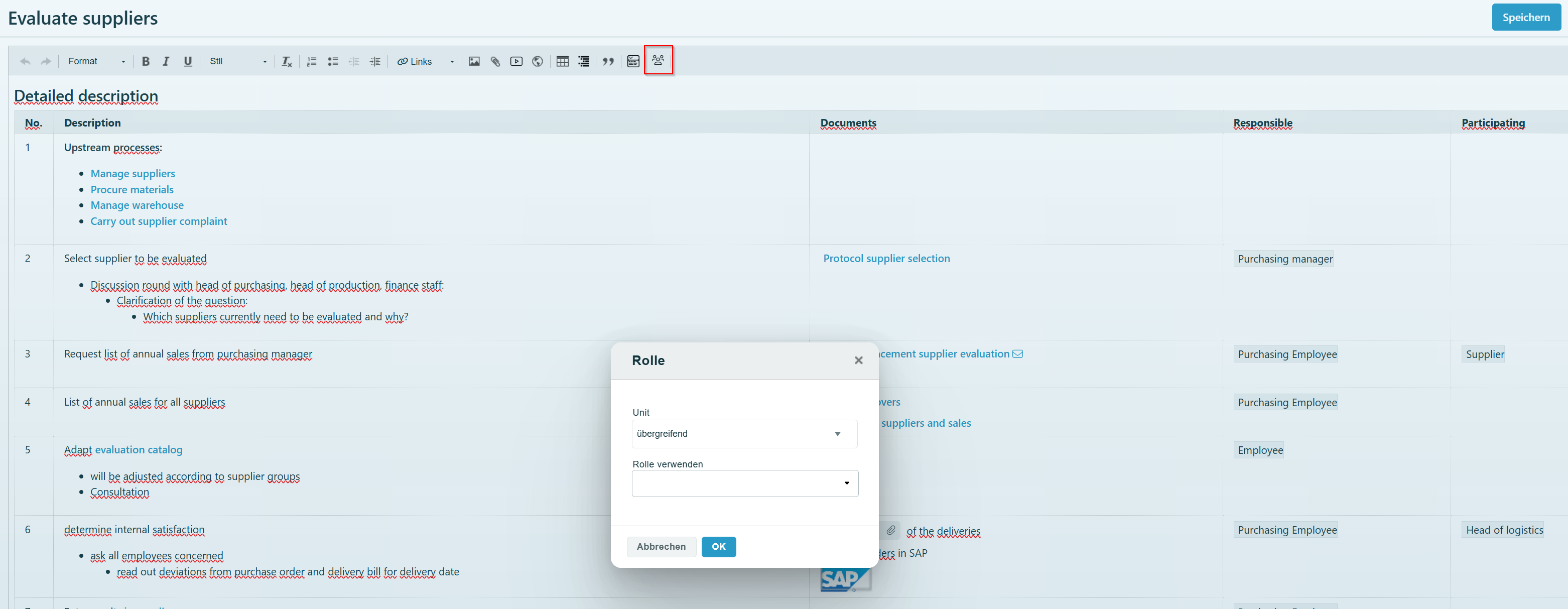
Im Editor der Wiki-Seiten gibt es ein Rollen-Widget. Im Bearbeitungsmodus wählst du die passende Rolle direkt aus einer Liste aus.
Wähle im ersten Auswahlfeld die Unit (z. B. den Standort) und im zweiten die Rolle aus:
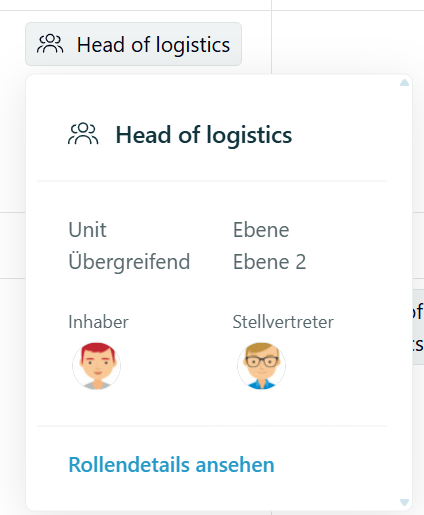
Ein Klick auf eine Rolle öffnet ein Pop-up mit weiteren Informationen zur Rolle und einem direkten Link zu den Rollendetails im Dashboard. Ein Klick auf das Benutzericon öffnet weitere Informationen zur Person.
 |  |
Rechtemanagement
Die Rechte für Rollen werden jetzt in den Moduleinstellungen des Moduls Rollen festgelegt:
- Ansehen: Alle Nutzer können Rollen jederzeit sehen. Das lässt sich nicht einschränken, weil Rollen in allen Prozessbeschreibungen angezeigt werden.
- Bearbeiten: Key User dürfen Rollen immer bearbeiten. Zusätzlich kannst du weitere Gruppen berechtigen.
Wer nur lesen darf, sieht das Rollendashboard ohne Bearbeitungsfunktionen, also ohne + Rolle hinzufügen, ohne Bearbeiten und ohne Archivieren.
Bearbeitungsrechte festlegen
- Öffne in der linken Navigation beim Modul Rollen das Menü ….
- Wähle Moduleinstellungen.
- Öffne links den Bereich Modulberechtigungen.
- Unter Berechtige Gruppen steht immer der feste Eintrag „Key User dürfen Rollen immer bearbeiten“. Füge darunter die Gruppen hinzu, die ebenfalls Rollen bearbeiten sollen, oder entferne Gruppen.
- Klicke auf Speichern. Mit Zurücksetzen verwirfst du nicht gespeicherte Änderungen.
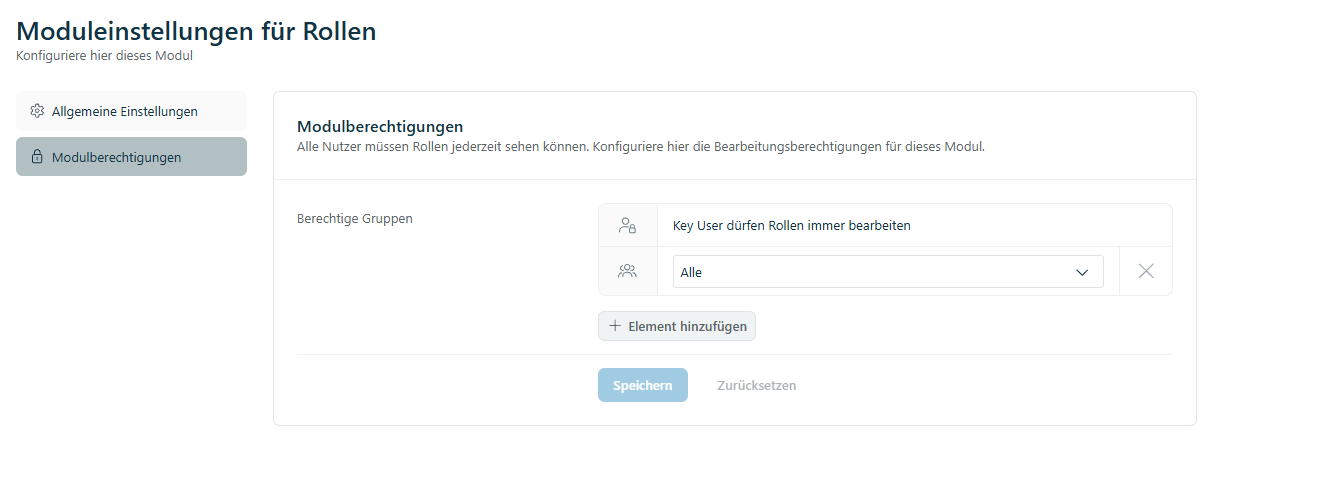
Unter Allgemeine Einstellungen kannst du außerdem den Namen des Moduls ändern, so wie er in der Navigation erscheint.
Was ist mit der bisherigen RoleManagementGroup?
Bisher wurde das Bearbeiten über die Gruppe RoleManagementGroup eingeschränkt. Deine bisherige Einstellung wurde bei der Umstellung automatisch übernommen:
| Bisher | Jetzt unter "Berechtige Gruppen" |
|---|---|
Die RoleManagementGroup war leer, also durften alle Rollen bearbeiten. | Die Gruppe Alle ist eingetragen, also dürfen weiterhin alle Rollen bearbeiten. Soll das nur ein bestimmter Personenkreis dürfen, entferne „Alle“ und füge die passenden Gruppen hinzu. |
In der RoleManagementGroup waren Nutzer eingetragen. | Die RoleManagementGroup ist als berechtigte Gruppe eingetragen. Ihre Mitglieder dürfen weiterhin Rollen bearbeiten, und du kannst die Gruppe wie gewohnt in der Gruppenverwaltung pflegen.Zusätzlich sind KeyUser durch die vorgenommenen Anpassungen nun ebenfalls berechtigt, Rollen einzusehen und anzupassen. Da sie administrative Aufgaben übernehmen und bei der Problem unterstützen, erhalten sie damit die notwendigen Berechtigungen, um diese Aufgaben entsprechend wahrnehmen zu können. |
RoleManagementGroup leer war. Das gilt nicht mehr. Wenn du die Gruppe jetzt leerst, dürfen nur noch Key User und die übrigen berechtigten Gruppen Rollen bearbeiten. Sollen wieder alle bearbeiten dürfen, trage in den Moduleinstellungen die Gruppe Alle ein.Wird die RoleManagementGroup künftig gelöscht?
Nein. Die Gruppe RoleManagementGroup bleibt in der Gruppenverwaltung bestehen. Grundsätzlich ist nicht vorgesehen, Gruppen zu löschen: Eine Gruppe kann an vielen Stellen im System verwendet werden, und diese Verweise lassen sich beim Löschen nicht automatisch auflösen oder bereinigen.
Ob die Gruppe noch Bearbeitungsrechte vergibt, legst du ausschließlich in den Moduleinstellungen fest. Steht sie dort nicht unter Berechtige Gruppen, hat sie für das Rollenmanagement keine Wirkung mehr.
Rollenmanagement in der Praxis
Du interessierst dich für das Thema Rollenmanagement über die technische Umsetzung in Ariadne hinaus? Unser Beratungsteam hat zu diesem Thema interessante Inhalte zusammengestellt, die du bei den Modell Aachen Insights findest:
War dieser Artikel hilfreich?
Das ist großartig!
Vielen Dank für das Feedback
Leider konnten wir nicht helfen
Vielen Dank für das Feedback
Feedback gesendet
Wir wissen Ihre Bemühungen zu schätzen und werden versuchen, den Artikel zu korrigieren