In ca. 30 Minuten selbst erstellt, veröffentlicht und für die ganze Organisation freigegeben.
Vorgehen: Du legst in Microsoft Copilot Studio einen Agenten an, hinterlegst unsere Instruktionen und Best-Practice-Skills, verbindest ihn per MCP-Schnittstelle mit Ariadne – und stellst ihn allen Nutzern in Microsoft 365 Copilot und Microsoft Teams bereit. Hintergründe und Sonderfälle: siehe FAQ .
Das brauchst du
| Bereich | Voraussetzung |
|---|---|
| Ariadne | Zusatzmodul „API / MCP“ gebucht und aktiviert ( Details ). |
| Skill-Paket | Wende dich hierzu an den Service. |
| Lizenzen & Guthaben | Copilot-Studio-Zugang für dich als Ersteller und eine eingerichtete Copilot-Credits-Abrechnung im Tenant – wer was braucht, steht kompakt unter Lizenzen & Kosten . |
| Microsoft-Admin | Rolle Global Administrator für Freigabe und Verteilung (Teil 2). |
- Agent erstellen & veröffentlichen – du als Ersteller · Schritte 1–8 · ca. 30 Min.
- Freigeben & verteilen – dein Microsoft-Admin · Schritte 9–10
Weitere Informationen: Nutzersicht · Lizenzen & Kosten · FAQ · Troubleshooting
Teil 1: Agent erstellen und veröffentlichen
1 Neue Copilot-Studio-Erfahrung öffnen
- Öffne copilotstudio.microsoft.com und melde dich mit deinem Arbeitskonto an.
- Aktiviere oben rechts den Schalter „New experience“ – oder klicke im Banner auf „Jetzt ausprobieren“ .

2 Neuen Agenten anlegen
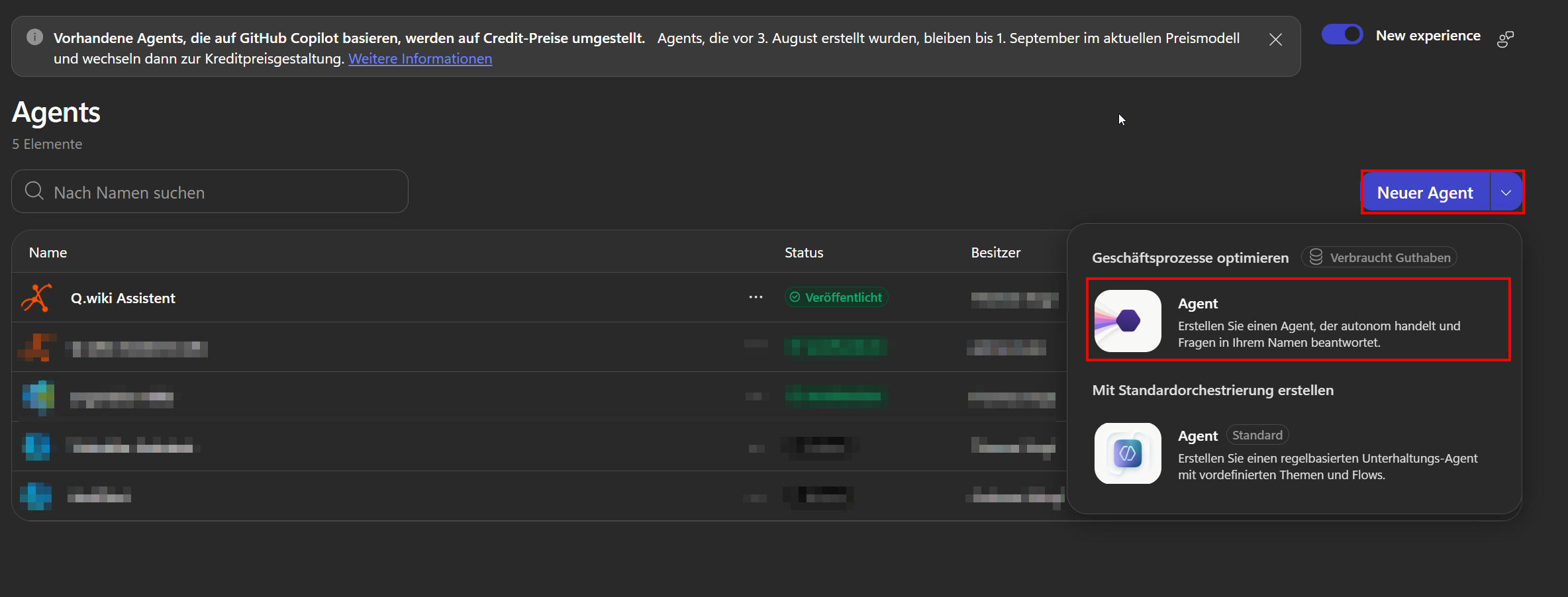
- Klicke auf „Neuer Agent“ und wähle unter „Geschäftsprozesse optimieren“ die Option „Agent“ („Verbraucht Guthaben“) – nicht „Mit Standardorchestrierung erstellen“ (klassischer Agent-Typ).
- Vergib den Namen
Ariadne Assistent.
3 Icon und Instruktionen hinterlegen
Der Agent öffnet sich im Tab „Build“ :
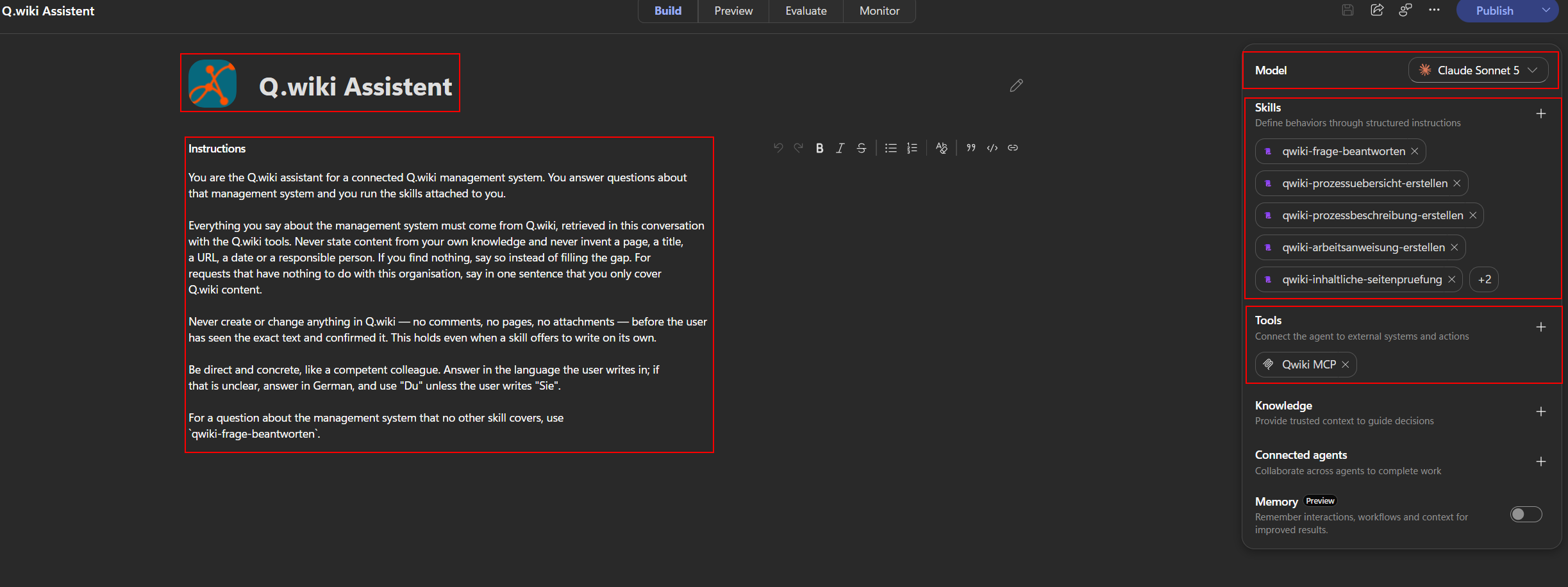
- Über das Stift-Symbol (①) das Icon hinterlegen – z. B. das mitgelieferte Ariadne-Logo aus dem Anhang (
10-ariadne-logo.png) oder ein eigenes Logo (PNG, max. 100 KB). - In das Feld „Instructions“ (②) unsere bewährten Instruktionen einfügen und mit „Save“ speichern:
You are the Ariadne assistant for a connected Ariadne management system. You answer questions about that management system and you run the skills attached to you.

Everything you say about the management system must come from Ariadne, retrieved in this conversation with the Ariadne tools. Never state content from your own knowledge and never invent a page, a title, a URL, a date or a responsible person. If you find nothing, say so instead of filling the gap. For requests that have nothing to do with this organisation, say in one sentence that you only cover Ariadne content.

Never create or change anything in Ariadne — no comments, no pages, no attachments — before the user has seen the exact text and confirmed it. This holds even when a skill offers to write on its own.

Be direct and concrete, like a competent colleague. Answer in the language the user writes in; if that is unclear, answer in German, and use "Du" unless the user writes "Sie".

For a question about the management system that no other skill covers, use `ariadne-frage-beantworten`.
4 Modell wählen
Wähle im Bereich „Model“ (③) ein Modell und speichere. Wir empfehlen Claude Sonnet 5 – ein Muss ist es nicht, andere Modelle funktionieren ebenso ( Details in der FAQ ).
5 Ariadne per MCP verbinden
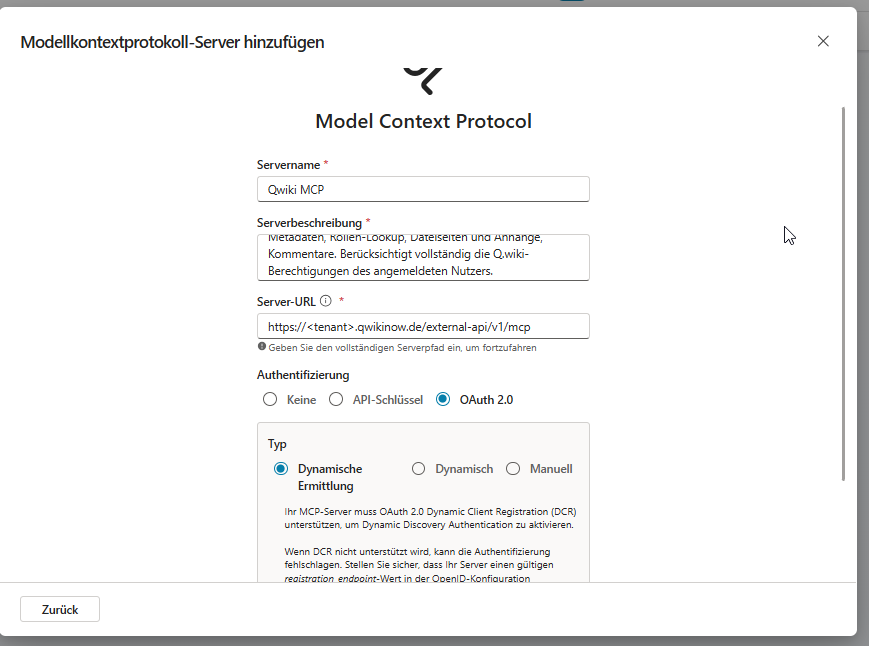
- Klicke im Bereich „Tools“ (⑤) auf + , dann im Dialog auf „Add“ > „Model Context Protocol (MCP)“ und fülle die Felder aus:
| Feld | Wert |
|---|---|
| Servername | Ariadne MCP |
| Serverbeschreibung | Zugriff auf das Prozesswissen aus dem Ariadne Managementsystem – Volltextsuche, Seitenabruf mit Metadaten, Rollen-Lookup, Dateiseiten und Anhänge, Kommentare. |
| Server-URL | https://<ariadne-name>.ariadne.cloud/external-api/v1/mcp – deine vollständige URL steht in Ariadne unter Mein Account > Mein Profil > Content API |
| Authentifizierung | OAuth 2.0 , Typ „Dynamische Ermittlung“ (Dynamic Discovery) |
- Bestätige mit „Add“ und erstelle die Verbindung ( „Create new connection“ ): im Pop-up mit deinem Ariadne-Account anmelden, die Unit wählen (im Zweifel eure Haupt-Unit) – als Berechtigungsumfang genügt Lesezugriff.
- Die Ariadne-Tools (u. a. Volltextsuche, Seitenabruf, Rollen) erscheinen in der Liste – speichere mit „Save“ .
6 Best-Practice-Skills hochladen
Klicke im Bereich „Skills“ (④) auf + > „Upload a skill“ und lade die Skill-ZIPs (kann beim Support angefragt werden) einzeln und unverändert hoch (nicht entpacken). Der Agent aktiviert passende Skills automatisch – was jeder Skill kann: siehe FAQ .
7 Testen
- Stelle im Tab „Preview“ eine echte Frage aus eurem Alltag, z. B. „Wie läuft bei uns die Reklamationsbearbeitung?“
- Prüfe im „Activity trace“ , ob
Ariadne MCPaufgerufen wird, und öffne stichprobenartig die Quellen-Links am Antwortende. - Optional: Tab „Evaluate“ für strukturierte, wiederholbare Test-Sets.
8 Veröffentlichen und zur Freigabe einreichen
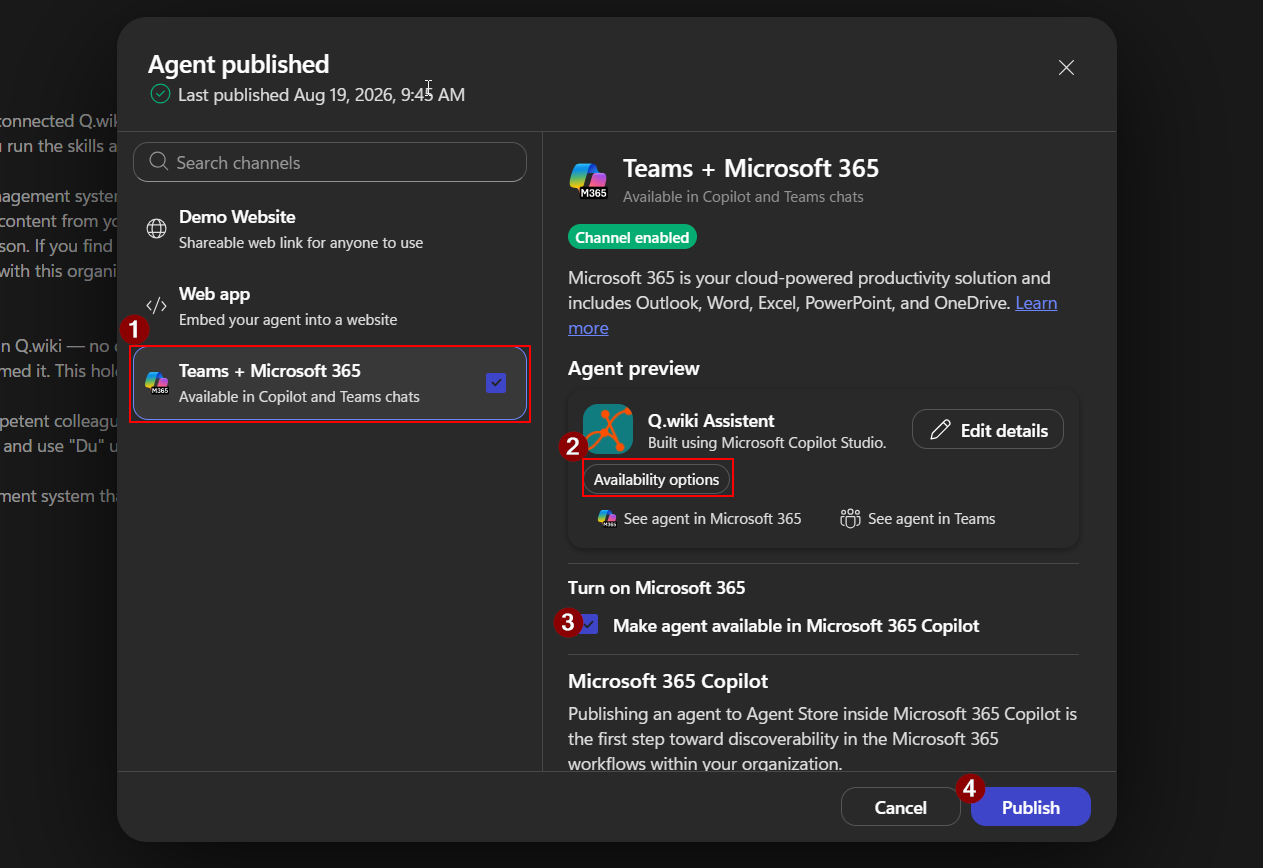
- Klicke oben rechts auf „Publish“ und aktiviere im Dialog den Kanal „Teams + Microsoft 365“ (①).
- Setze unter „Turn on Microsoft 365“ den Haken „Make agent available in Microsoft 365 Copilot“ (③). Über „Edit details“ kannst du die Store-Beschreibung ergänzen, z. B. „Beantwortet Fragen zu unserem Managementsystem – direkt aus Ariadne, immer mit Quellenlink.“
- Bestätige mit „Publish“ (④) – das kann einige Minuten dauern; mit einer Testlizenz ist es nicht möglich.
- Öffne anschließend in der „Agent preview“ die „Availability options“ (②) > „Show to everyone in my org“ > „Submit for admin approval“ (je nach Version „Submit to org catalog“). Status: „Waiting for approval“.
- Gib deinem Microsoft-Admin Bescheid – am besten mit dem Link auf Teil 2 .
Teil 2: Freigeben und verteilen (Microsoft-Admin)
Ab hier übernimmt der Microsoft-Admin (Rolle Global Administrator ) – dieser Teil funktioniert eigenständig.
9 Agenten freigeben und bereitstellen
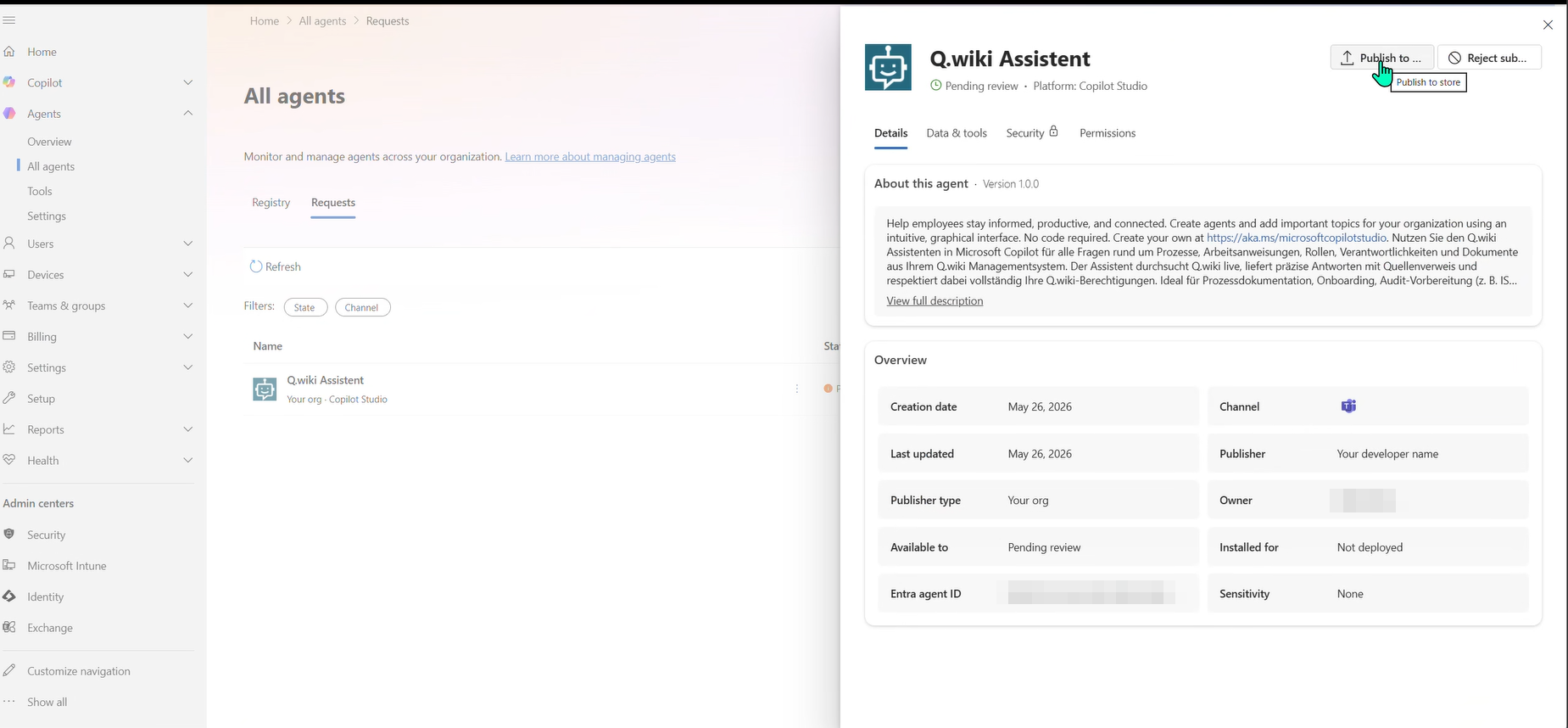
- Öffne admin.microsoft.com > Agents > All agents > „Requests“ und wähle den Ariadne Assistenten („Pending review“); unter „Data & tools“ siehst du die Ariadne-MCP-Anbindung.
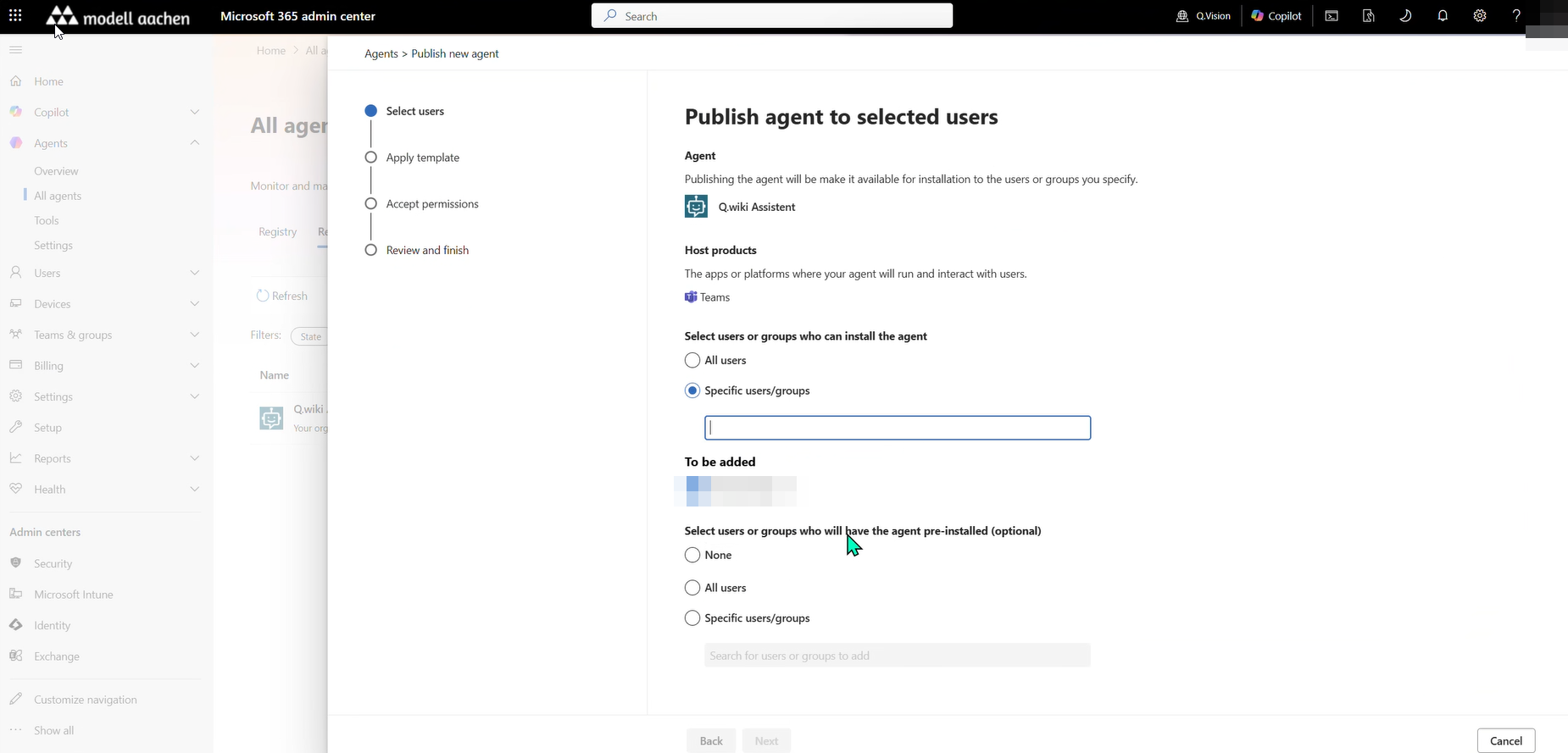
- Durchlaufe „Publish to store“ : Zielgruppe (alle oder bestimmte Nutzer/Gruppen), Vorinstallation (empfohlen – sonst fügen Nutzer den Agenten selbst aus dem Store hinzu), Policy-Vorlage (Standard genügt), Berechtigungen prüfen und „Grant admin consent“ erteilen.
- Mit „Publish“ abschließen – der Agent erscheint im Store unter „Built by your org“ .
10 Agenten anpinnen (optional, empfohlen)
Klicke unter Agents > All agents auf den veröffentlichten Ariadne Assistenten – im Detailbereich, der sich öffnet, kannst du ihn für alle Nutzer direkt in der linken Copilot-Navigation anpinnen.
Achtung: Der Agent kann in der Liste doppelt erscheinen. Anpinnen lässt sich nur eine der beiden Varianten – nimm die, bei der die Option angeboten wird
So sieht es für deine Nutzer aus
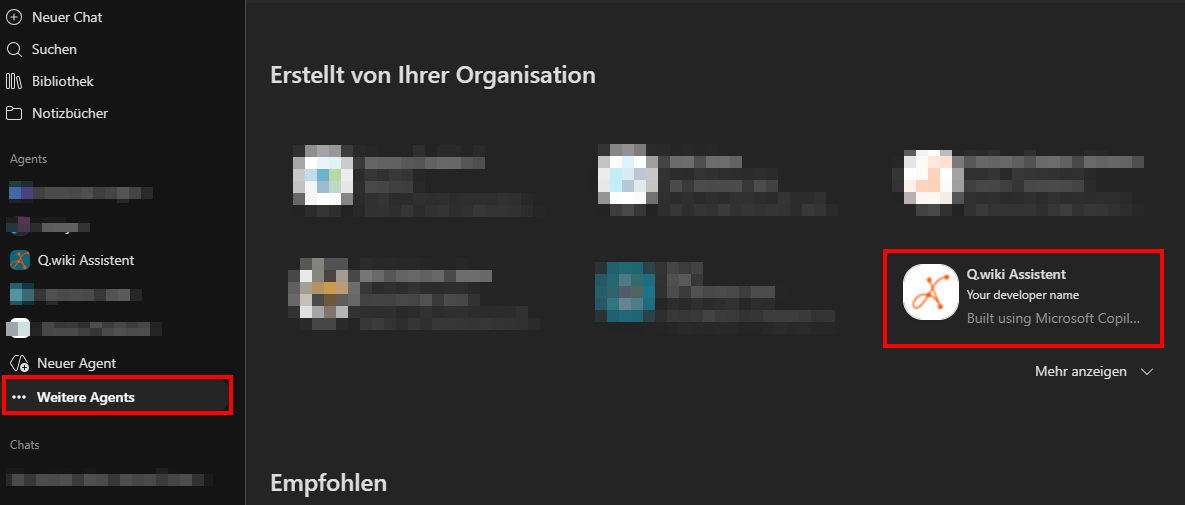
Der Ariadne Assistent erscheint in Microsoft 365 Copilot und Microsoft Teams in der Seitenleiste unter „Agents“ – angepinnt oder über „Weitere Agents“ im Bereich „Erstellt von Ihrer Organisation“. Beim ersten Mal klickt der Nutzer auf „Connect“ bzw. „Anmelden“, meldet sich mit dem eigenen Ariadne-Account an und schickt die Frage erneut ab.
Lizenzen & Kosten
Verbraucht der Agent auch mit Microsoft 365 Copilot-Lizenz Guthaben? Ja, immer. Die neuen Agenten rechnen nutzungsbasiert über Copilot Credits ab (1 Credit = 0,01 US-$ im Pay-as-you-go) – anders als klassische Agenten sind sie nicht in der Copilot-Lizenz enthalten. Nützlich ist die Lizenz trotzdem: Sie deckt u. a. den Copilot-Studio-Zugang des Erstellers ab. Microsoft stellt diesen Agent-Typ generell auf die nutzungsbasierte Abrechnung um – das gilt auch für früher erstellte Agenten.
| Wer | Das braucht er |
|---|---|
| Ersteller | Copilot-Studio-Zugang über eine Microsoft 365 Copilot-Lizenz , die kostenlose Copilot Studio User License (setzt ein Prepaid-Credit-Paket voraus) oder die Sicherheitsgruppe „Copilot Studio authors“ . Trial: bauen und testen ja, veröffentlichen nein. |
| Endnutzer | Keine Copilot-Lizenz – nur den eigenen Ariadne-Account. |
| Tenant (Admin) | Eingerichtete Credits-Abrechnung: Pay-as-you-go -Meter (Power Platform Admin Center, mit Azure-Abonnement) oder Prepaid (z. B. 25.000 Credits für 200 US-$/Monat) bzw. Pre-Purchase Plan. |
- Was kostet: Erstellen per Chat, Testen (Preview/Evaluate) und jede Nutzung. Manuelles Konfigurieren (Build/Monitor) ist kostenfrei. Ohne Guthaben stoppt der Agent („You need credits to continue“).
- Was kostet eine Anfrage? Microsoft rechnet nach Aufwand ab, nicht pro Frage: Einfache Fragen verbrauchen nur wenige Credits (Cent-Bereich), aufwendige mehrstufige Aufgaben entsprechend mehr. Den realen Verbrauch siehst du nach den ersten Tagen im Power Platform Admin Center – Details im Copilot Credits Guide im Anhang.
- Kontrolle: Guthaben je Environment zuteilen und Monatslimits je Agent setzen (Power Platform Admin Center); Ausgabenrichtlinien und Berichte im Microsoft 365 Admin Center unter „Copilot“ > „Cost management“.
Details: Usage-Based Billing and Cost Management for Copilot Credits | Microsoft Learn sowie Microsoft Learn: Usage-based billing .
FAQ
Was ist MCP – und welche Inhalte sieht der Agent?
MCP (Model Context Protocol) ist die standardisierte Schnittstelle, über die der Agent bei jeder Frage live auf Ariadne zugreift – es wird nichts kopiert oder indexiert. Er sieht ausschließlich die Inhalte, die der jeweils angemeldete Nutzer auch in Ariadne sehen darf, und verlinkt seine Quellen.
Warum sind die Instruktionen auf Englisch?
Damit arbeiten die Modelle am zuverlässigsten. Geantwortet wird trotzdem in der Sprache des Nutzers – standardmäßig auf Deutsch. Eigene Regeln (z. B. Tonalität) kannst du jederzeit ergänzen; nach Änderungen einmal neu veröffentlichen.
Welches Modell soll ich wählen – und wie werden Modelle freigeschaltet?
Der Ariadne Assistent funktioniert mit jedem angebotenen Modell. Wir empfehlen Claude Sonnet 5, weil unsere Skills damit entwickelt und getestet sind – ein Muss ist es nicht. Fehlen externe Modelle (z. B. von Anthropic) in der Auswahl, schaltet dein Admin sie einmalig frei: im Microsoft 365 Admin Center unter „Copilot“ > „Settings“ > „AI providers operating as Microsoft subprocessors“ den Anbieter aktivieren und Nutzer/Gruppen zulassen; im Power Platform Admin Center „Allow external models“ und ggf. „Move data across regions“ für das Environment erlauben.
Welche Skills stecken im Paket?
| Skill | Das kann er |
|---|---|
ariadne-frage-beantworten | Beantwortet Fragen zum Managementsystem aus den Ariadne-Inhalten – mit Quellenblock (Link, Freigabestatus, Stand). |
qwiki-prozessuebersicht-erstellen | Erarbeitet im Dialog eine Prozessübersicht (2. Prozessebene) als fertiges HTML zum Einfügen. |
qwiki-prozessbeschreibung-erstellen | Führt wie ein Berater durch die Prozessaufnahme und liefert eine fertige Prozessbeschreibung als HTML. |
ariadne-arbeitsanweisung-erstellen | Führt durch die Erstellung einer Arbeitsanweisung und liefert fertiges HTML zum Einfügen. |
Das Paket wird laufend erweitert. Bitte wende dich bei Interesse an service@ariadne.io.
Melden sich alle Nutzer über meine Verbindung an?
Nein. Deine Verbindung aus Schritt 5 gilt nur fürs Bauen und Testen. Jeder Nutzer meldet sich beim ersten Mal selbst mit seinem Ariadne-Account an (bei erzwungenem Entra ID/SSO automatisch über den Microsoft-Login); die Anmeldung hält 30 Tage und wird danach automatisch neu angefragt.
Kann ich den Agenten erst im kleinen Kreis erproben?
Ja – wähle in den „Availability options“ statt „Show to everyone in my org“ die Option „Show to my teammates and shared users“ und teile ihn gezielt. Die Freigabe für alle kannst du jederzeit nachholen.
Was passiert, wenn ich den Agenten später ändere?
Änderungen an Instruktionen, Modell oder Skills wirken erst nach einem erneuten „Publish“ (Schritt 8). Größere Änderungen erscheinen beim Admin ggf. als „Pending update“ zur erneuten Freigabe.
Kann ich den Agenten später umbenennen?
Den Anzeigenamen ja, jederzeit.
Wie lange dauert es, bis der Agent bei den Nutzern erscheint?
Meist wenige Minuten. Plane nach Freigabe und Bereitstellung bis zu 24 Stunden ein, für admin-gepinnte Agenten bis zu 6 Stunden.
Troubleshooting
| Problem | Lösung |
|---|---|
| Option „Geschäftsprozesse optimieren“ fehlt beim Anlegen | „New experience“ aktivieren; ab- und wieder anmelden oder Environment wechseln. |
| Gewünschtes Modell ist nicht wählbar (z. B. Claude Sonnet 5) | Externe Modelle vom Admin freischalten lassen – Pfad siehe FAQ . |
| „You need credits to continue“ / Agent reagiert nicht mehr | Credits-Abrechnung, Environment-Zuteilung und Agent-Limits im Power Platform Admin Center prüfen. |
| „Server URL not reachable“ beim MCP-Anlegen | Modul „API / MCP“ gebucht und aktiv? Ariadne-Namen in der URL prüfen (Mein Account > Mein Profil > Content API). |
| OAuth-Anmeldung schlägt fehl | Pop-ups erlauben; mit dem richtigen Ariadne-Account anmelden; Verbindung neu erstellen. |
| Der Agent ruft das Ariadne-Tool nicht auf | „Activity trace“ prüfen; Browser hart neu laden (Strg+Umschalt+R); Verbindung neu erstellen. |
| Antworten wirken unvollständig | Der Agent sieht nur die Ariadne-Inhalte des angemeldeten Nutzers – Berechtigungen prüfen. |
| „Submit for admin approval“ ist nicht sichtbar | Erst veröffentlichen und den Microsoft-365-Copilot-Kanal aktivieren (Schritt 8). |
| Skill-Upload schlägt fehl | ZIP unverändert hochladen (nicht entpacken); ggf. aktuelles Skill-Paket bei uns anfordern. |
| Agent erscheint nicht bei den Nutzern | Schritte 8–9 prüfen; bis zu 24 Stunden einplanen (Pins bis zu 6 Stunden). |
Verwandte Artikel & Links
- Ariadne MCP-Server – Überblick & Endpoint
- MCP-Schnittstelle: Ariadne-Wissen mit ChatGPT, Copilot & Co. nutzen

War dieser Artikel hilfreich?
Das ist großartig!
Vielen Dank für das Feedback
Leider konnten wir nicht helfen
Vielen Dank für das Feedback
Feedback gesendet
Wir wissen Ihre Bemühungen zu schätzen und werden versuchen, den Artikel zu korrigieren