Mit dem Freigabeworkflow stellst du sicher, dass Änderungen an deinen Ariadne-Seiten geprüft sind, bevor sie für alle sichtbar werden. Hier erfährst du, wie du einen Änderungsvorschlag einreichst, wie er freigegeben wird und wie du bei Bedarf weitere Personen an der Freigabe beteiligst.
Seit Juni 2025 gibt es einen neuen Freigabeworkflow. Welcher bei dir aktiv ist, hängt davon ab, ob dein System bereits migriert wurde. Beide Varianten findest du auf dieser Seite.
Welcher Workflow ist bei dir aktiv?

Neuer Freigabeworkflow
Seit Juni 2025
Du findest den Workflow übersichtlich am rechten Seitenrand. Freigaben landen als offene Aufgaben bei den zuständigen Personen und bleiben dort, bis sie erledigt sind. So geht keine Freigabe unter.
Woran erkennst du ihn?
- In der rechten Seitenleiste öffnet das oberste Symbol den Freigabeworkflow.

Alter Freigabeworkflow
Vor Juni 2025
Der Workflow steht am Ende der Seite. Freigabeanfragen kommen per E-Mail oder über die persönliche Aufgabenliste.
Woran erkennst du ihn?
- Am Ende der Seite findest du den Workflow in der Zeile „Status“.
Die Unterschiede auf einen Blick
| Was du wissen willst | Neuer Workflow | Alter Workflow |
|---|---|---|
| Wo finde ich den Workflow? | Oberstes Symbol in der rechten Seitenleiste | Ende der Seite, Zeile „Status“ |
| Wie starte ich die Freigabe? | Vorschlag einreichen | Um Freigabe bitten und Status ändern |
| Wie erfahren Freigebende davon? | Offene Aufgabe in der Aufgabenübersicht, optional per E-Mail | E-Mail und/oder persönliche Aufgabenliste |
| Kann ich nach dem Einreichen weiter bearbeiten? | ✓ Ja | – Nein, der Vorschlag ist gesperrt |
Das ändert sich bei der Umstellung
Wenn dein System auf den neuen Workflow umgestellt wird, passiert Folgendes:
- Alle offenen Freigaben werden zurückgesetzt und neu gestartet. Der Seitenverantwortliche erhält automatisch eine neue Freigabeanfrage.
- In der Historie erscheint die Umstellung als Revision von „Q.wiki Migration“.
- Auch individuell angepasste Freigabeworkflows deiner Module bildet der neue Workflow vollständig ab.
Das hast du vom neuen Workflow:
- Mehr Übersicht: Der Freigabestatus steht direkt am rechten Seitenrand, ohne dass du scrollen musst.
- Keine vergessenen Freigaben: Jede Anfrage bleibt als offene Aufgabe bestehen, bis sie erledigt ist.
- Mehr Flexibilität: Du kannst bis zu fünf zusätzliche Freigeber einbinden, zum Beispiel aus dem Datenschutz oder der IT-Sicherheit.
Mehr dazu findest du in den Release Notes (extern).
Änderungen freigeben lassen (neuer Workflow)
So läuft ein Änderungsvorschlag durch die Freigabe:
| Stufe | Wer entscheidet | Was danach passiert |
|---|---|---|
| 1 Inhaltliche Freigabe | Seitenverantwortlicher | Die Mitglieder der QM Group erhalten eine Aufgabe. |
| 2 Formale Freigabe | Mitglieder der Gruppe QM Group | Der Vorschlag wird zum neuen freigegebenen Stand. |
| Optional Zusätzliche Freigabe | Bis zu fünf festgelegte Personen, parallel | Der Prozess wird erst abgeschlossen, wenn alle freigegeben haben. |
Änderungsvorschlag anlegen
Klicke auf der freigegebenen Seite auf Änderung vorschlagen. Ariadne legt einen Änderungsvorschlag an, in dem du arbeiten kannst, ohne den freigegebenen Stand zu verändern.

- Jeder Nutzer mit Bearbeitungsrechten kann einen Änderungsvorschlag anlegen und bearbeiten.
- Pro Seite gibt es immer nur einen Änderungsvorschlag. Mehrere Personen können nacheinander daran arbeiten.
- Auch nach dem Einreichen kannst du den Vorschlag weiter bearbeiten.
- Deine Änderungen werden erst nach vollständiger Freigabe in den freigegebenen Stand übernommen.
- Sobald die Freigabe abgeschlossen ist, kannst du einen neuen Änderungsvorschlag anlegen.
Vorschlag zur Freigabe einreichen
- Speichere deinen Änderungsvorschlag.
- Klicke in der rechten Seitenleiste auf das oberste Symbol, um den Freigabeworkflow zu öffnen.
- Prüfe deine Änderungen mit Vergleich mit freigegebenem Stand.
- Klicke auf Vorschlag einreichen.
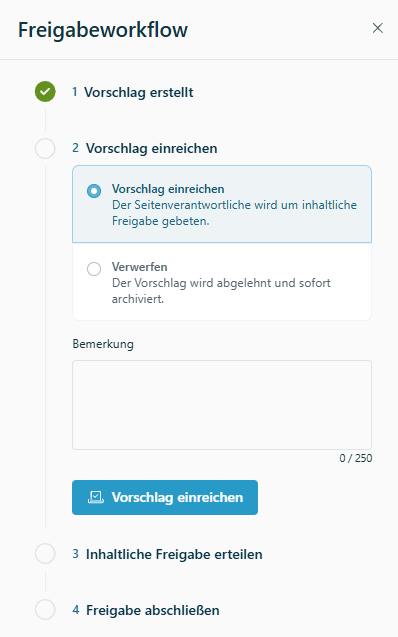
Möchtest du den Vorschlag doch nicht weiterverfolgen, wähle Änderungsvorschlag verwerfen und dann Status ändern. Der Vorschlag wird archiviert und du kannst einen neuen anlegen.
Inhaltliche Freigabe erteilen
Nach dem Einreichen erhält der Seitenverantwortliche automatisch eine Aufgabe in der Aufgabenübersicht. Auf Wunsch kommt sie zusätzlich per E-Mail.
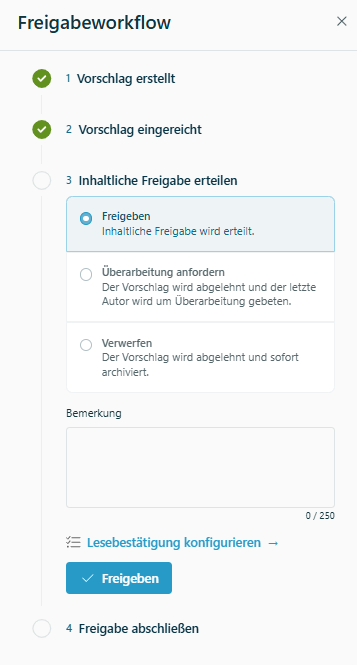
Als Seitenverantwortlicher prüfst du mit Vergleich mit freigegebenem Stand, was sich geändert hat, und gibst den Vorschlag inhaltlich frei.
Formale Freigabe erteilen
Nach der inhaltlichen Freigabe erhalten alle Mitglieder der hinterlegten Gruppe automatisch eine Aufgabe. Im Standard ist das die QM Group.
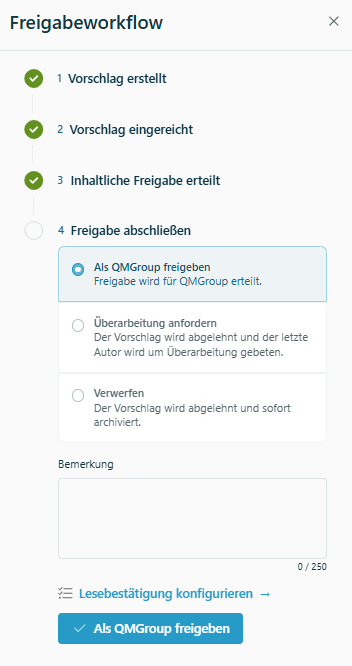
Prüfe die Änderungen mit Vergleich mit freigegebenem Stand und entscheide dich für eine dieser Optionen:
- Änderungsvorschlag formal freigeben: Der Vorschlag wird zum neuen freigegebenen Stand und die Versionsnummer steigt. Danach kann ein neuer Änderungsvorschlag angelegt werden.
- Um weitere Überarbeitung bitten: Der letzte Autor wird benachrichtigt und kann den Vorschlag erneut bearbeiten. Alle Beteiligten werden informiert.
- Änderungsvorschlag verwerfen: Der freigegebene Stand bleibt unverändert und der Vorschlag wird archiviert. Alle Beteiligten werden informiert.
Nachvollziehen, wer freigegeben hat
Unter „Freigegeben durch“ steht zuerst die Person, die inhaltlich freigegeben hat. Meist ist das der Seitenverantwortliche. Daneben siehst du, wer aus der QM Group die formale Freigabe erteilt hat.

Weitere Personen an der Freigabe beteiligen
Sollen neben Seitenverantwortlichem und QM auch andere Fachbereiche zustimmen, kannst du bis zu fünf zusätzliche Freigeber festlegen. So stellst du sicher, dass zum Beispiel Datenschutz oder IT-Sicherheit jede Änderung sehen, bevor sie gültig wird.
Zusätzliche Freigeber im Modul aktivieren
- Klicke neben dem gewünschten Modul auf die drei Punkte (⋯) und wähle Moduleinstellungen.

- Wechsle zum Reiter Freigabeworkflow.
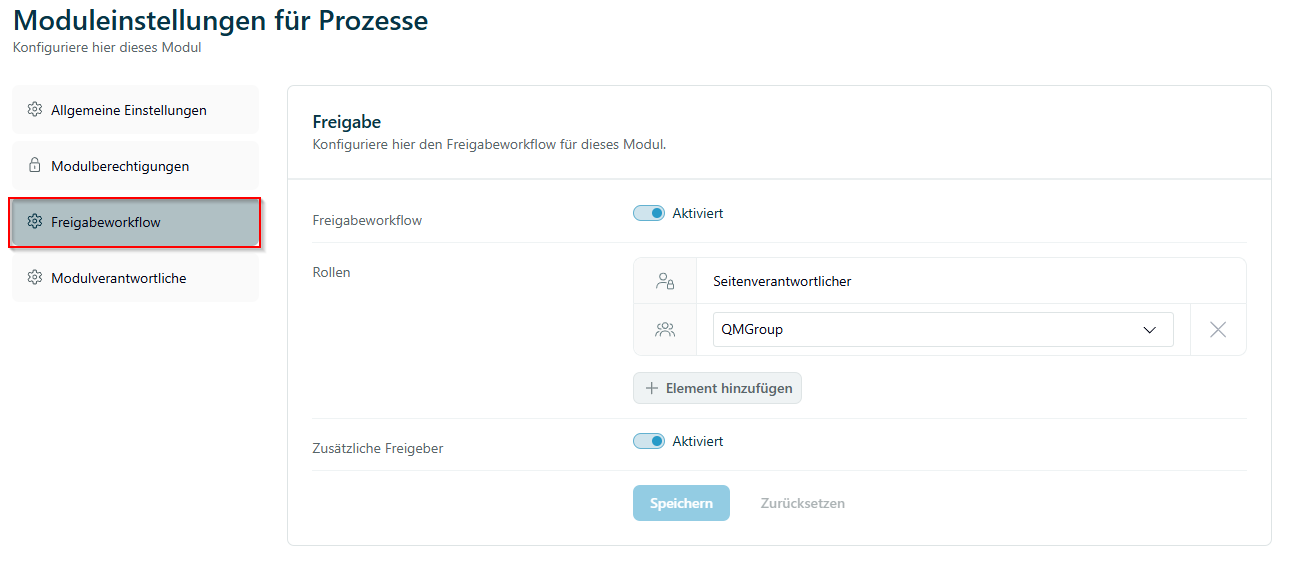
- Aktiviere den Schalter Zusätzliche Freigeber.
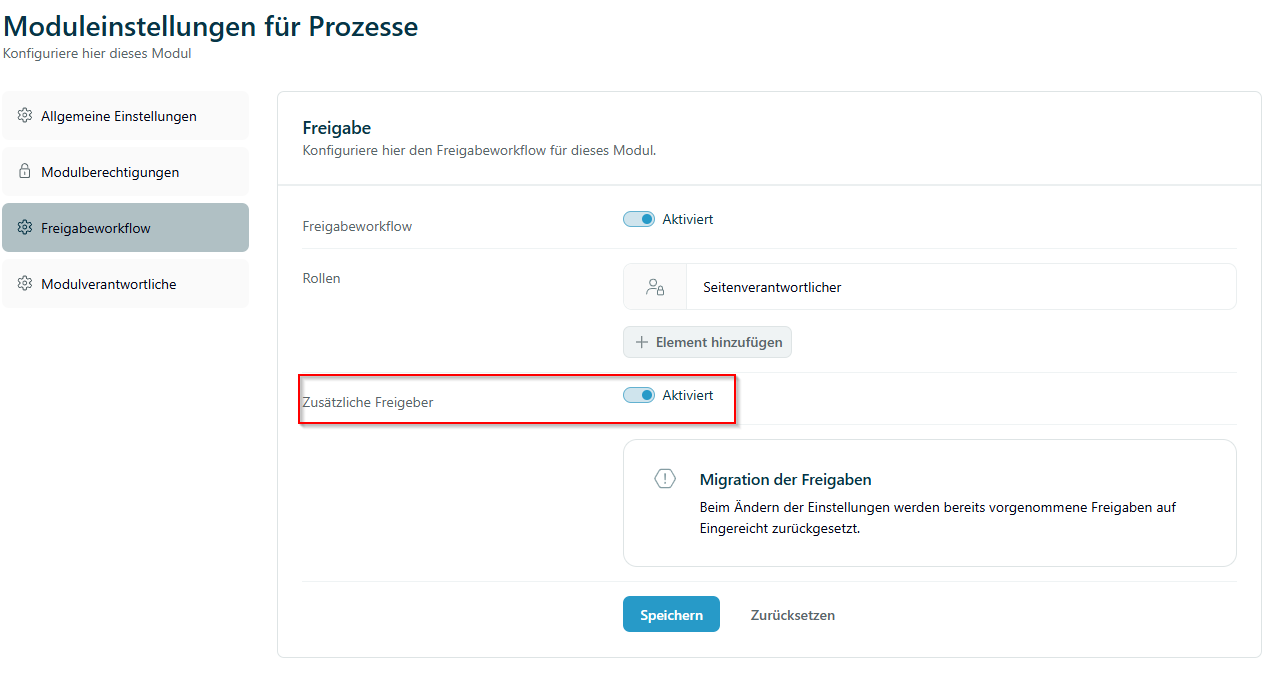
- Klicke auf Speichern. Die Einstellung gilt sofort für alle Seiten des Moduls.
Freigeber für eine Seite festlegen
- Öffne die gewünschte Seite. In der Kopfzeile findest du jetzt das Feld Zusätzliche Freigeber.

- Klicke auf Zusätzliche Freigeber hinzufügen. Das Fenster Zusätzliche Freigeberöffnet sich.
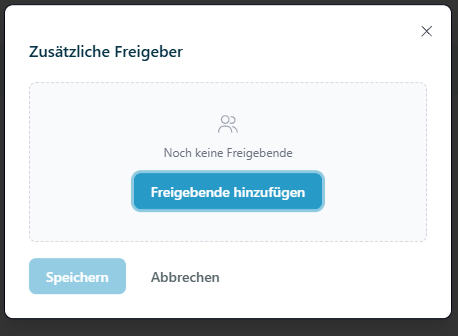
- Suche nach Namen oder wähle die gewünschten Personen aus der Liste. Du kannst bis zu fünf Freigeber auswählen.
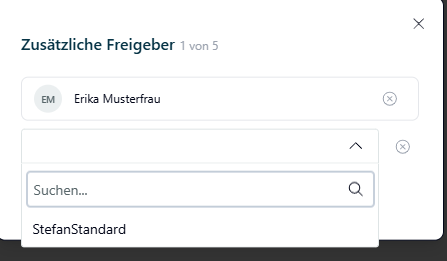
- Klicke auf Speichern. Die ausgewählten Freigeber erscheinen in der Kopfzeile.
Freigabefortschritt im Blick behalten
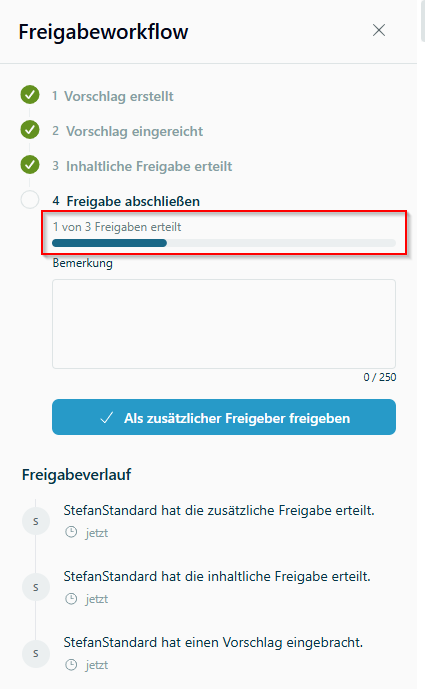
Sobald der Änderungsvorschlag eingereicht ist, zeigt dir der Freigabeworkflow, wie viele zusätzliche Freigeber bereits zugestimmt haben, zum Beispiel „1 von 3 Freigaben erteilt“. So siehst du sofort, auf wen du noch wartest.
Freigeber ändern oder entfernen
Klicke in der Kopfzeile erneut auf Zusätzliche Freigeber. Dort kannst du Personen entfernen oder durch andere ersetzen.
Änderungen freigeben lassen (alter Workflow)
Dieser Abschnitt ist für dich relevant, wenn dein System noch nicht auf den neuen Workflow migriert wurde.

Änderungsvorschlag anlegen
Klicke auf der freigegebenen Seite auf Änderung vorschlagen. Ariadne legt einen Änderungsvorschlag an.

- Jeder Nutzer mit Bearbeitungsrechten kann einen Änderungsvorschlag anlegen und bearbeiten.
- Pro Seite gibt es immer nur einen Änderungsvorschlag. Mehrere Personen können nacheinander daran arbeiten.
- Sobald du um Freigabe bittest, ist der Vorschlag für die Bearbeitung gesperrt.
- Deine Änderungen werden erst nach vollständiger Freigabe in den freigegebenen Stand übernommen.
- Sobald die Freigabe abgeschlossen ist, kannst du einen neuen Änderungsvorschlag anlegen.
Um Freigabe bitten
- Speichere deinen Änderungsvorschlag.
- Scrolle ans Ende der Seite zur Zeile „Status“.
- Prüfe deine Änderungen mit Vergleich mit freigegebenem Stand.
- Wähle Um Freigabe bitten und klicke auf Status ändern.

Möchtest du den Vorschlag doch nicht weiterverfolgen, wähle Änderungsvorschlag verwerfen und klicke auf Status ändern. Der Vorschlag wird archiviert und du kannst einen neuen anlegen.
Inhaltliche Freigabe erteilen
Der Seitenverantwortliche erhält automatisch eine Nachricht per E-Mail und/oder in der persönlichen Aufgabenliste.

Prüfe die Änderungen mit Vergleich mit freigegebenem Stand und entscheide dich:
- Inhaltlich freigeben: Die nächste Stufe, zum Beispiel die QM-Abteilung, wird um Freigabe gebeten.
- Um weitere Überarbeitung bitten: Der letzte Autor wird benachrichtigt und kann den Vorschlag erneut bearbeiten.
- Änderungsvorschlag verwerfen: Der freigegebene Stand bleibt unverändert und der Vorschlag wird archiviert.
Formale Freigabe erteilen
Nach der inhaltlichen Freigabe erhält die QM-Abteilung automatisch eine Nachricht mit der Bitte um formale Freigabe.

Prüfe die Änderungen mit Vergleich mit freigegebenem Stand und entscheide dich:
- Änderungsvorschlag formal freigeben: Der Vorschlag wird zum neuen freigegebenen Stand und die Versionsnummer steigt. Danach kann ein neuer Änderungsvorschlag angelegt werden.
- Um weitere Überarbeitung bitten: Der letzte Autor wird benachrichtigt und kann den Vorschlag erneut bearbeiten.
- Änderungsvorschlag verwerfen: Der freigegebene Stand bleibt unverändert und der Vorschlag wird archiviert.

Eine Schritt-für-Schritt-Vorführung des alten Workflows findest du in diesem Video (extern).
Verwandte Artikel
War dieser Artikel hilfreich?
Das ist großartig!
Vielen Dank für das Feedback
Leider konnten wir nicht helfen
Vielen Dank für das Feedback
Feedback gesendet
Wir wissen Ihre Bemühungen zu schätzen und werden versuchen, den Artikel zu korrigieren