Diese Seite in einem neuen Tab öffnen
Eine Qualifikation legst du genau einmal an. Sobald du sie einer Rolle zuordnest, gilt sie für alle, die diese Rolle haben. Du musst also nie Person für Person pflegen.
Voraussetzung: Du bist als Modulverantwortlicher eingetragen, oder deine Gruppe hat im Qualifikationsmanagement das Recht Lesen und bearbeiten. Führungskräfte können keine Qualifikationen anlegen.
Was zu einer Qualifikation gehört
| Feld | Wofür | Beispiel |
|---|---|---|
| Name der Qualifikation | So heißt die Qualifikation überall in Ariadne. | Erste-Hilfe-Ausbildung |
| Nachweisart | Womit die Qualifikation belegt wird, zum Beispiel Zertifikat oder Freitext. Weitere Nachweisarten legen Modulverantwortliche in den Moduleinstellungen an. | Zertifikat |
| Unit | Ordnet die Qualifikation einer Unit zu. Hast du mehrere Units, zum Beispiel Standorte, behältst du so den Überblick. | Übergreifend |
| Wiederholung | „einmalig / unbefristet“ oder „wiederkehrend“ | wiederkehrend |
| Intervall | Nur bei „wiederkehrend“: wie lange ein Nachweis gilt, höchstens 48 Monate | 24 Monate |
| Erinnerung | Nur bei „wiederkehrend“: wie viele Tage vor Ablauf gewarnt und erinnert wird | 30 Tage vor Ablauf |
| Kategorie (optional) | Gruppiert Qualifikationen in Matrix und Übersicht | Arbeitssicherheit |
| Gilt für Rollen (Soll) | Für wen die Qualifikation gefordert ist | Lagerist, Ersthelfer |
Qualifikation anlegen
- Öffne in der Seitenleiste unter Übergreifende Module das Qualifikationsmanagement.
- Wechsle in den Reiter Qualifikationskatalog.
- Klicke auf Neue Qualifikation. Ein Dialog öffnet sich.
- Fülle die Felder aus, wie in der Tabelle oben beschrieben. Intervall und Erinnerung erscheinen erst, wenn du bei Wiederholung „wiederkehrend“ wählst.
- Klicke auf Anlegen.
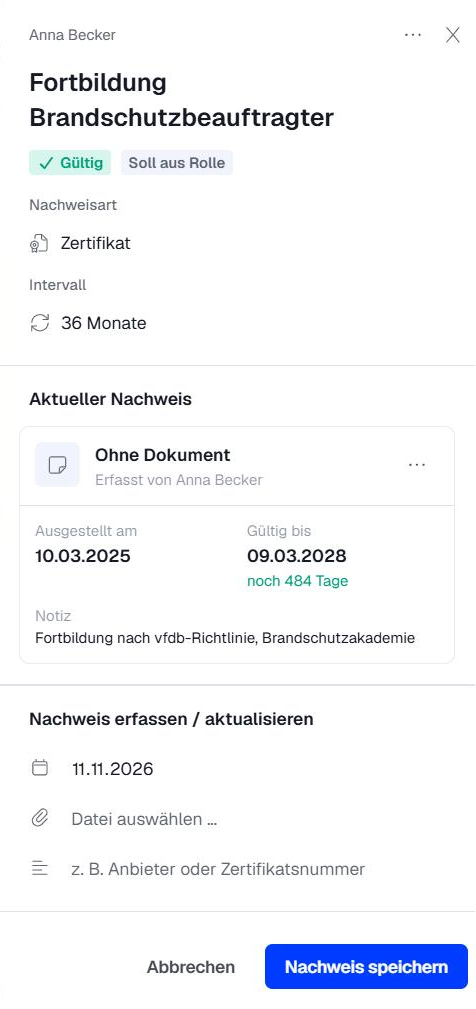
Gut zu wissen: Welche Nachweisarten und Kategorien es gibt, legen Modulverantwortliche in den Moduleinstellungen fest. Sobald es Kategorien gibt, wählst du die Kategorie im Dialog oder später in den Eigenschaften der Qualifikation.
Rollen festlegen
- Klicke im Qualifikationskatalog auf die Qualifikation. Rechts öffnen sich ihre Eigenschaften.
- Klicke unter Gilt für Rollen (Soll) auf Rolle wählen und suche die Rolle.
- Wähle die Rolle aus. Darunter siehst du, wie viele Personen die Anforderung dadurch im Soll haben.
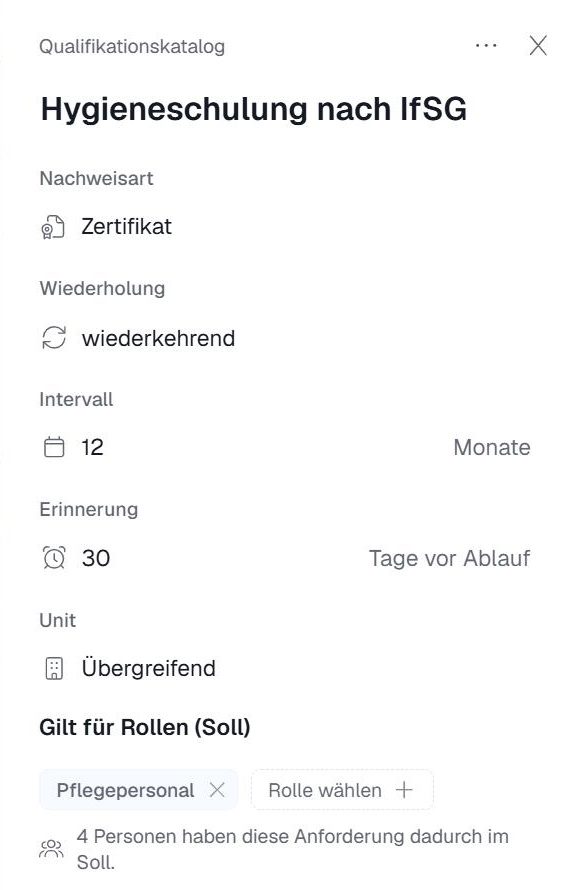
Änderungen werden sofort gespeichert. Inhaber und Stellvertreter einer Rolle haben die Anforderung beide im Soll.
Gut zu wissen: An der Rolle selbst siehst du, welche Qualifikationen sie verlangt. Ändern kannst du die Zuordnung aber nur im Qualifikationsmanagement.
Was automatisch passiert
- Neue Person in der Rolle: Sie braucht die Qualifikation ab sofort und bekommt eine Aufgabe, solange der Nachweis fehlt.
- Person verlässt die Rolle: Die Anforderung fällt weg, offene Aufgaben schließen sich.
- Rolle wird gelöscht: Die Anforderungen aus dieser Rolle entfallen.
Qualifikation löschen
Achtung: Wenn du eine Qualifikation löschst, werden auch alle ihre Nachweise samt Verlauf gelöscht, und sie verschwindet aus allen Rollen. Das lässt sich nicht rückgängig machen. Prüfe also vorher, ob du sie wirklich nicht mehr brauchst.
Mit KI-Assistenten arbeiten
Vieles musst du nicht von Hand erledigen. Mit dem Zusatzmodul „API / MCP“ übernimmt das ein KI-Assistent wie Claude oder Microsoft Copilot für dich:
- Excel-Matrix übernehmen: Gib dem Assistenten deine bestehende Tabelle. Er legt die Qualifikationen und Nachweise in Ariadne an.
- Führungskräfte eintragen: Gib ihm ein Organigramm, zum Beispiel als Excel-Datei oder Bild. Er füllt das Feld Führungskraft in den Nutzerprofilen. So spielst du auch spätere Änderungen schnell nach.
- Fragen stellen: zum Beispiel „Wessen Erste-Hilfe-Nachweis läuft in den nächsten drei Monaten ab?“
Gut zu wissen: Der Assistent darf nur, was du auch darfst. Wie du ihn einrichtest, erfährst du in MCP-Schnittstelle: Ariadne-Wissen mit ChatGPT, Copilot & Co. nutzen.
Verwandte Artikel
War dieser Artikel hilfreich?
Das ist großartig!
Vielen Dank für das Feedback
Leider konnten wir nicht helfen
Vielen Dank für das Feedback
Feedback gesendet
Wir wissen Ihre Bemühungen zu schätzen und werden versuchen, den Artikel zu korrigieren