Diese Seite in einem neuen Tab öffnen
Qualifikationen sind persönliche Daten. Deshalb sieht im Qualifikationsmanagement nicht jeder alles: Jede Person sieht sich selbst, Führungskräfte sehen ihr Team, und nur wer berechtigt ist, sieht die ganze Matrix.
Wer sieht was
| Wer | Sieht | Darf |
|---|---|---|
| Jede Person | Nur sich selbst, im eigenen Nutzerprofil | Eigene Nachweise erfassen |
| Führungskraft | Sich selbst und alle, die ihr direkt oder indirekt unterstellt sind | Für ihr Team Nachweise erfassen und zurückziehen, Befreiungen setzen |
| Gruppe mit „Nur lesen“ | Alles im Modul | Nur lesen, zum Beispiel für Auditoren |
| Gruppe mit „Lesen und bearbeiten“ | Alles im Modul | Alles bearbeiten, zum Beispiel Qualifikationen anlegen und Nachweise für alle erfassen |
| Modulverantwortliche | Alles im Modul | Alles bearbeiten und zusätzlich die Moduleinstellungen ändern |
Hat jemand mehrere Rechte, gilt immer das stärkste. Matrix, Übersicht und Aufgaben zeigen nur die Personen, die man sehen darf.
Zugriffsrechte vergeben
- Klicke in der Seitenleiste neben Qualifikationsmanagement auf ··· und wähle Moduleinstellungen.
- Öffne links Modul-Zugriffsrechte.
- Klicke unter Gruppen mit Zugriff auf Element hinzufügen und wähle die Gruppe.
- Lege das Recht fest: Nur lesen oder Lesen und bearbeiten.
- Klicke auf Speichern.
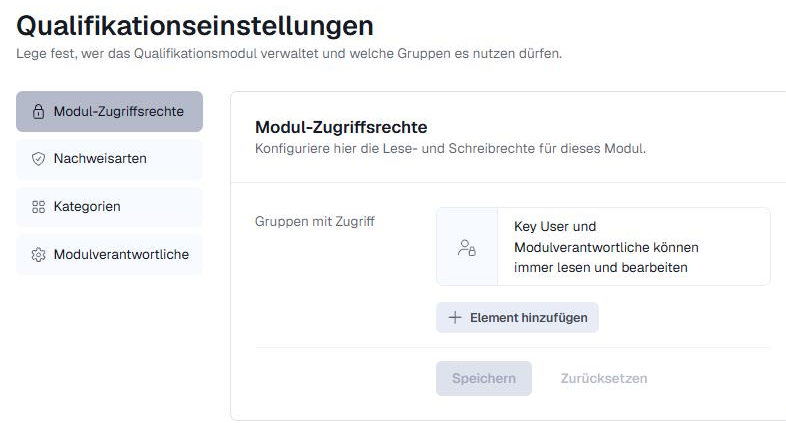
Key User und Modulverantwortliche können immer lesen und bearbeiten. In den Moduleinstellungen pflegst du außerdem die Nachweisarten, die Kategorien und die Modulverantwortlichen.
Führungskraft festlegen
Wer Führungskraft ist, steht im Feld Führungskraft im Nutzerprofil. Jede Person hat genau eine Führungskraft. Das Feld sehen alle im Profil, so wie Abteilung oder Team.
Es gibt drei Wege, das Feld zu füllen:
| Weg | So geht's | Passt für |
|---|---|---|
| Von Hand | Öffne unter Nutzerprofile das Profil der Person, klicke bei Führungskraft auf Ändern, wähle die Person und klicke auf Speichern. | Kleinere Unternehmen |
| Mit einem KI-Assistenten (MCP) | Gib Claude oder Copilot zum Beispiel ein Organigramm. Der Assistent füllt die Felder aus. So spielst du auch spätere Änderungen schnell nach. | Wenn es schon ein Organigramm gibt |
| Automatisch aus Microsoft Entra ID | Die Führungskraft wird per SCIM aus Entra ID übernommen. Das richtet eure IT ein: In der SCIM-Bereitstellung muss das Attribut manager zugeordnet sein. Im Profil steht dann „Aus dem AD“, und das Feld lässt sich nicht von Hand ändern. Anleitung: Führungskraft aus Entra ID übernehmen | Größere Unternehmen, ab etwa 50 Personen |
Sonderfälle
- Kreislauf, zum Beispiel A ist Führungskraft von B und B von A: Von Hand lässt sich das nicht auswählen. Kommt ein Kreislauf aus Entra ID, übernimmt Ariadne ihn so, wie er geliefert wird.
- Die Person selbst oder eine unbekannte Person als Führungskraft: zählt wie keine Führungskraft.
- Führungskraft wird deaktiviert: Sie wird wie jeder andere Nutzer deaktiviert. Eine Sonderregel gibt es nicht.
- Entra-ID-Anbindung wird abgeschaltet: Die zuletzt übernommenen Werte bleiben stehen, werden aber nicht mehr aktualisiert. Danach kann ein Key User sie von Hand ändern.
- Befreiungen: Führungskräfte können sich nicht selbst von einer Qualifikation befreien.
Verwandte Artikel
War dieser Artikel hilfreich?
Das ist großartig!
Vielen Dank für das Feedback
Leider konnten wir nicht helfen
Vielen Dank für das Feedback
Feedback gesendet
Wir wissen Ihre Bemühungen zu schätzen und werden versuchen, den Artikel zu korrigieren