Diese Seite in einem neuen Tab öffnen
ARIADNE SEITENVERWALTUNG Viele Seiten auf einmal übergebenMit dem Werkzeug „Seitenverantwortlichkeit übertragen“ gebt ihr die Seiten einer Person in einem Schritt an eine andere Person weiter. |
Eine typische Frage„Eine Kollegin verlässt uns Ende des Monats. Wer kümmert sich jetzt um ihre ganzen Seiten?“ Bleiben Seiten bei einer Person liegen, die nicht mehr da ist, erreichen Freigaben, Hinweise und Aktualitätsprüfungen niemanden mehr. Statt jede Seite einzeln umzustellen, übertragt ihr die Seitenverantwortlichkeit für viele Seiten auf einmal. Das Werkzeug nutzen Key User und Modulverantwortliche. |
|
ZWEI WEGE
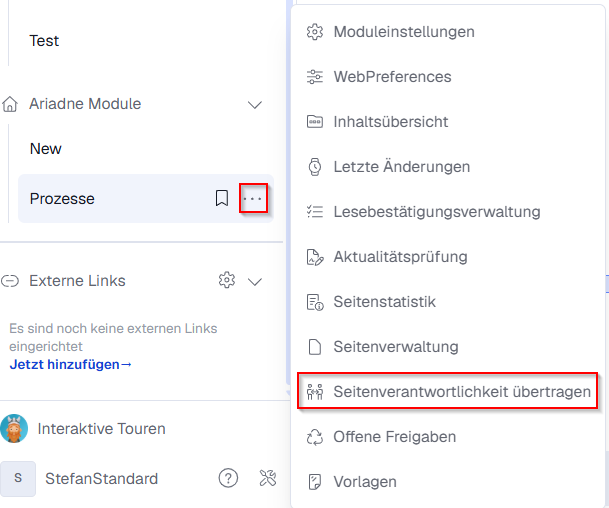
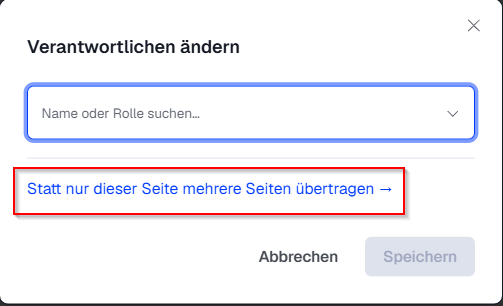
So öffnet ihr das Werkzeug
Ihr arbeitet immer in einem Modul. Das Modul könnt ihr oben im Werkzeug wechseln.
| WEG A Über das Modul Ihr startet ohne Vorauswahl.
| WEG B Über eine Seite Der Filter steht dann schon auf der aktuell verantwortlichen Person.
|

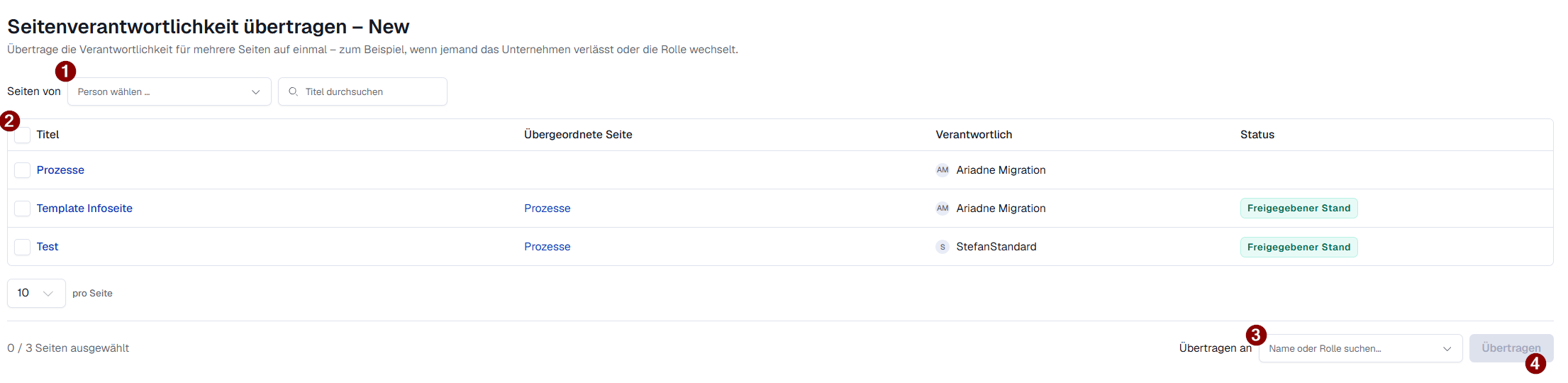
IN FÜNF SCHRITTEN
So übertragt ihr die Seiten
Die Nummern im Bild entsprechen den Schritten 1 bis 4.
|
NACH DER ÜBERTRAGUNG
Was mit jeder Seite passiert
Für jede Seite gilt dasselbe wie bei einer einzelnen Änderung im Seitenkopf.
Rechte Die neue Person erhält Lese- und Schreibrechte auf die Seite, falls sie fehlen. | Freigaben Offene Freigaben gehen an die neue Person. Ist eine Freigabe schon über die inhaltliche Freigabe hinaus, startet sie neu. Wie viele das betrifft, zeigt der Bestätigungsdialog. | |
Aufgaben Wiedervorlagen, Lesebestätigungen und offene Aufgaben gehen an die neue Person. Fälligkeitsdaten bleiben gleich. | Benachrichtigung & Historie Die neue Person wird pro Seite benachrichtigt, eine aktive bisherige Person ebenfalls. Die Änderung steht in der Historie der Seite. | |
| Wichtig: Pro Durchlauf übertragt ihr höchstens 100 Seiten. Für mehr Seiten wiederholt ihr den Vorgang. Wechselt ihr den Filter oder die Tabellenseite, wird eure Auswahl aufgehoben. |
Häufige Fragen
WERDEN ARCHIVIERTE SEITEN MIT ÜBERTRAGEN?
Nein. Archivierte Seiten werden im Werkzeug nicht angezeigt und nicht übertragen.
GILT DAS AUCH FÜR ENTWÜRFE?
Ja. Freigegebene Seiten und Entwürfe werden gleich behandelt.
WAS IST, WENN JEMAND GERADE EINE DER SEITEN BEARBEITET?
Die Seite wird trotzdem übertragen.
ICH MÖCHTE NUR EINE EINZELNE SEITE ÜBERGEBEN.
Dafür reicht das Stift-Symbol im Seitenkopf: Seitenverantwortlichkeit ändern.
DIE PERSON VERLÄSST DAS UNTERNEHMEN. WAS IST NOCH ZU TUN?
Nach der Übertragung könnt ihr die Person deaktivieren. Wie das geht, steht hier: Nutzer deaktivieren.
War dieser Artikel hilfreich?
Das ist großartig!
Vielen Dank für das Feedback
Leider konnten wir nicht helfen
Vielen Dank für das Feedback
Feedback gesendet
Wir wissen Ihre Bemühungen zu schätzen und werden versuchen, den Artikel zu korrigieren