Diese Seite in einem neuen Tab öffnen
Der Fragenkatalog bildet die Grundlage jedes Audits. Dieser Artikel zeigt dir, wie ein Fragenkatalog aufgebaut ist, wie du ihn aus Auditvorlagen oder anderen Audits übernimmst, mehrere Kataloge kombinierst und Fragen per Excel-Datei importierst.
Aufbau des Fragenkatalogs
Ein Fragenkatalog besteht aus Abschnitten, die wiederum Fragen enthalten. Du kannst ihn sowohl in einer Auditvorlage als auch direkt im Audit anlegen.
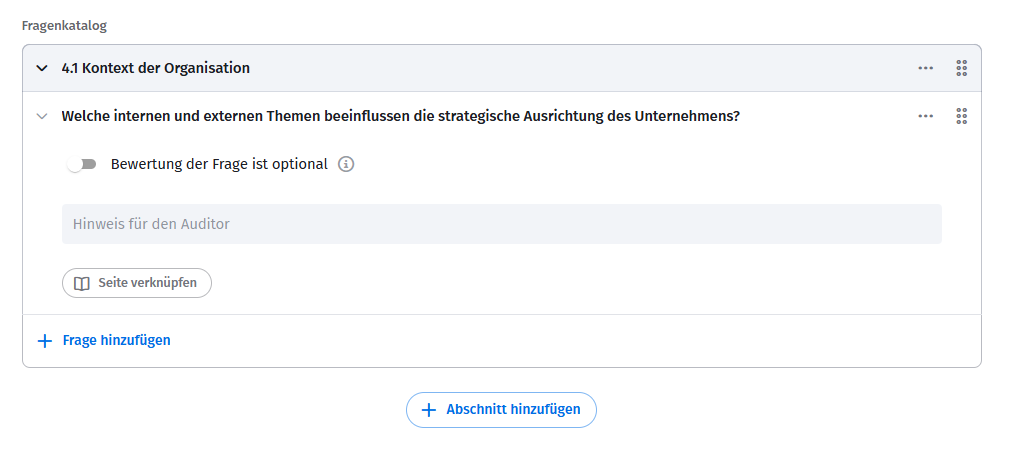
Jede Frage hat folgende Eigenschaften:
- Titel der Frage
- Festlegung, ob die Frage beantwortet werden muss oder vom Auditor ausgelassen werden kann (optional)
- Hinweistext, der dem Auditor unter der Frage angezeigt wird
- Möglichkeit, Seiten zu verknüpfen
Die Option Seite verknüpfen steht dir sowohl am Audit selbst als auch an einzelnen Fragen zur Verfügung. So kannst du passende Handbuchinhalte bereits in der Vorlage hinterlegen. Diese werden bei Verwendung der Vorlage in den Audit übernommen.
Fragenkatalog zu einem Audit hinzufügen
Aus einer Auditvorlage oder einem anderen Audit übernehmen
- Öffne den Audit und klicke auf Fragenkatalog hinzufügen.

- Wähle aus, ob du den Fragenkatalog aus einer Auditvorlage oder aus einem bestehenden Audit übernehmen möchtest.
- Wähle die Vorlage bzw. den Audit aus und bestätige deine Auswahl.
Übernimmst du den Fragenkatalog aus einer Auditvorlage, wird die verwendete Vorlage am Audit hinterlegt. So ist jederzeit nachvollziehbar, auf welcher Vorlage der Audit basiert.
Übernimmst du den Fragenkatalog aus einem bestehenden Audit, wird mit dessen Daten wie folgt verfahren:
- Der Fragenkatalog wird übernommen
- Seitenverknüpfungen an den Fragen werden übernommen
- Anhänge (Dateien, Seiten), die am Audit-Vorgang selbst hängen, werden nicht übernommen
- Vorgangsverknüpfungen werden nicht übernommen, weder vom Audit selbst noch von den einzelnen Fragen
Mehrere Fragenkataloge kombinieren
Du kannst einem Audit auch nachträglich weitere Fragenkataloge hinzufügen, sowohl aus Auditvorlagen als auch aus anderen Audits.
- Klicke im Audit erneut auf Fragenkatalog hinzufügen.
- Wähle eine weitere Auditvorlage oder einen weiteren Audit als Quelle aus.
- Bestätige deine Auswahl. Die Fragen werden dem bestehenden Fragenkatalog hinzugefügt.
Stammen die Fragen aus unterschiedlichen Quellen, wird der Audit als angepasster Fragenkatalog gekennzeichnet.

Fragenkatalog per Excel-Datei importieren
Vorbereitete Fragenkataloge kannst du als Excel-Datei importieren, sowohl in eine Auditvorlage als auch direkt in einen Audit. Ist bereits ein Fragenkatalog vorhanden, wird er um die Fragen aus der Datei ergänzt.
- Öffne die Auditvorlage oder den Audit und klicke auf Fragenkatalog importieren.
- Wähle die Excel-Datei von deinem Computer aus oder ziehe sie per Drag-and-Drop in das Fenster. Die Datei muss im Format xlsx oder xls vorliegen. Nutze dafür die Excel-Vorlage am Ende dieses Artikels.
- Klicke auf Importieren.
- Prüfe, ob alle Abschnitte und Fragen wie gewünscht übernommen wurden, und passe sie bei Bedarf direkt an.
- Vier Spalten: Abschnitt (max. 300 Zeichen), Frage (max. 300 Zeichen), Hinweis (max. 100.000 Zeichen) und Optional
- Die Spalten „Abschnitt“ und „Frage“ (A und B) sind Pflichtspalten. Nur korrekt benannte Spalten werden erkannt, bei Abweichungen schlägt der Import fehl.
- Um eine Frage als optional zu kennzeichnen, trage in Spalte D eine 1 ein, sonst eine 0
- Leere Zeilen werden beim Import übersprungen
- Verwende keine Sonderzeichen wie & % # ; „ “ und keine Emojis, da sie beim Einlesen Probleme verursachen können
Fragenkatalog bearbeiten und entfernen
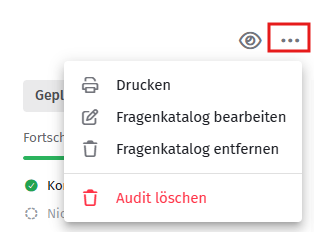
Einen angelegten Fragenkatalog kannst du jederzeit bearbeiten oder vollständig entfernen. Nutze dazu das 3-Punkte-Menü mit den Optionen Drucken, Fragenkatalog bearbeiten und Fragenkatalog entfernen.
Verwandte Artikel
War dieser Artikel hilfreich?
Das ist großartig!
Vielen Dank für das Feedback
Leider konnten wir nicht helfen
Vielen Dank für das Feedback
Feedback gesendet
Wir wissen Ihre Bemühungen zu schätzen und werden versuchen, den Artikel zu korrigieren