Du kannst die Status deiner Vorgänge an die Abläufe deines Teams anpassen. Dieser Artikel zeigt dir, wie du Status umbenennst, beschreibst, hinzufügst, sortierst und löschst.
Voraussetzungen
- Du bist Team-Inhaber des Teams, dessen Status du anpassen möchtest
- Die Status-Sets gelten teamspezifisch und pro Vorgangstyp. Änderungen wirken sich nicht auf andere Teams aus.
Schritt-für-Schritt
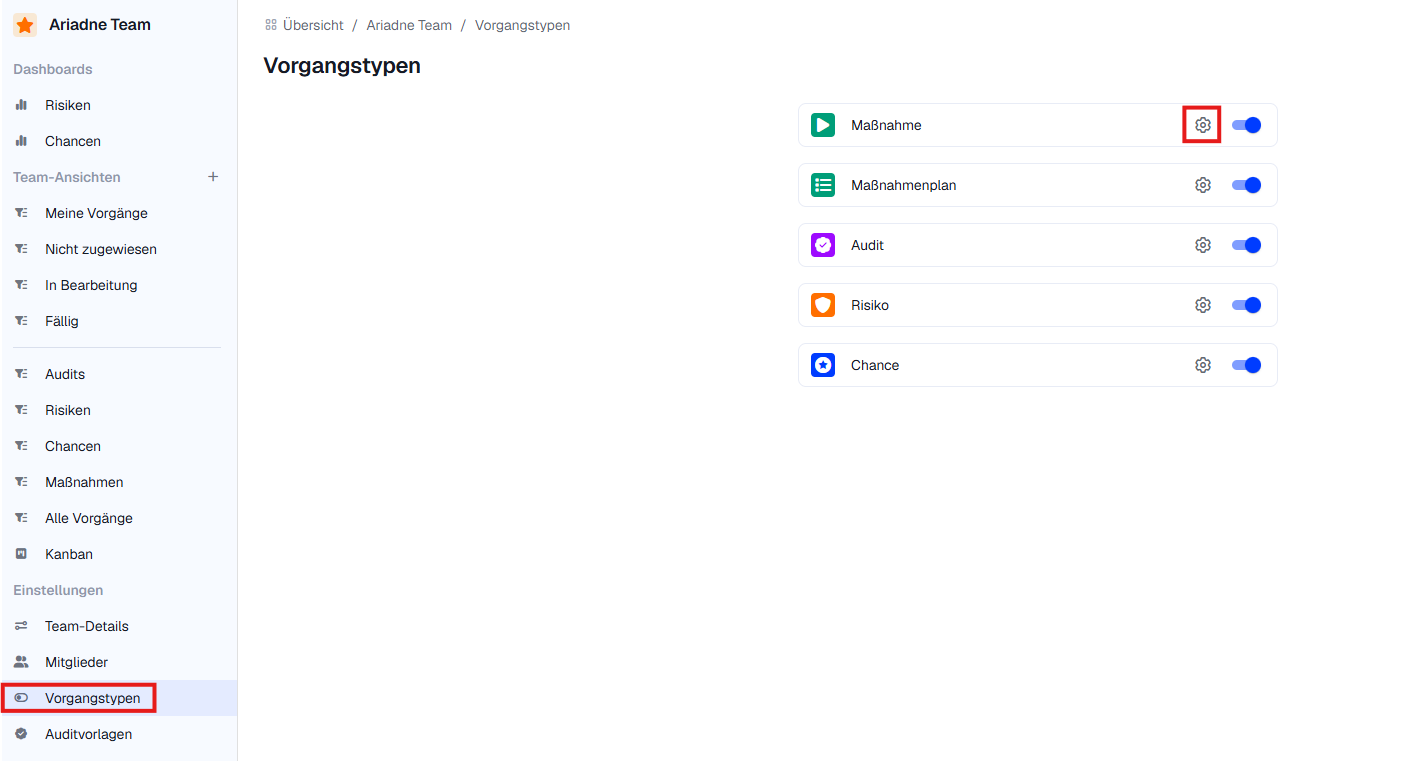
- Öffne im gewünschten Team den Bereich Vorgangstypen.
- Klicke beim gewünschten Vorgangstyp auf das Zahnrad-Symbol, um die Einstellungen zu öffnen.
In den Einstellungen siehst du alle Status dieses Vorgangstyps. Von hier aus nimmst du die folgenden Anpassungen vor.
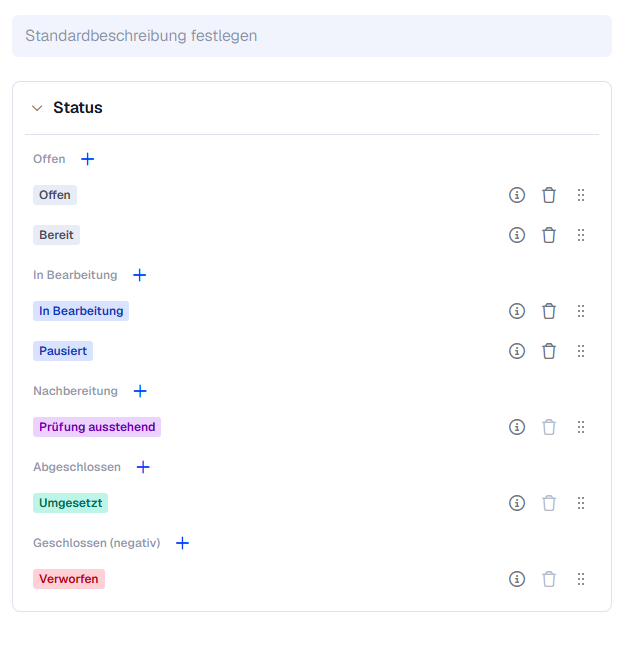
Status umbenennen
- Klicke auf den Status, den du umbenennen möchtest.
- Gib den neuen Namen ein. Die Änderung wird automatisch gespeichert.
Statusbeschreibung hinterlegen
- Klicke beim gewünschten Status auf das Info-Symbol.
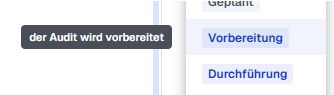
- Gib eine Beschreibung ein, z. B. wann ein Vorgang in diesen Status wechseln soll.
Die Beschreibung wird später als Tooltip angezeigt, wenn jemand mit der Maus über den Status fährt.
Status hinzufügen und sortieren
- Klicke auf das Plus-Symbol, um einen neuen Status hinzuzufügen.
- Gib einen Namen für den neuen Status ein.
- Ziehe den Status per Drag-and-Drop an die gewünschte Position.
Status löschen
Status, die du nicht mehr benötigst, kannst du löschen.
Ergebnis
Der Vorgangstyp verwendet in deinem Team jetzt die angepassten Status. Hinterlegte Beschreibungen erscheinen als Tooltip, sodass alle Teammitglieder wissen, wofür ein Status steht.
Verwandte Artikel
War dieser Artikel hilfreich?
Das ist großartig!
Vielen Dank für das Feedback
Leider konnten wir nicht helfen
Vielen Dank für das Feedback
Feedback gesendet
Wir wissen Ihre Bemühungen zu schätzen und werden versuchen, den Artikel zu korrigieren